FIRST SETUP / MAC MINI M6
Macが届くと、すぐ使い始めたくなりますよね。まず更新とバックアップを確認してから、毎日使うキーや画面を自分に合わせていきましょう。
私が毎日使っていて便利なのは、Caps Lockでの日本語・英語切り替えと、ウインドウの左右配置です。ChatGPTとEdgeを行き来する作業でも、画面を並べておくと使いやすいんですよね。この記事では、その設定と、先に確認しておきたい更新・バックアップ・同期の項目をまとめました。
この記事の手順はAppleのmacOS 27ガイドをもとにしています。OSの版によって項目名が違うことがあります。Mac mini M6専用の設定ではなく、macOS共通の操作です。
更新の確認
バックアップ先
同期範囲
入力の切り替え
ウインドウの左右配置
Finder表示
ログイン項目
FileVaultの状態
変更前の記録
| 優先度 | 項目 | ひとまずのゴール |
|---|---|---|
| 先に確認 | OS更新 | 利用できる更新と適用タイミングが分かる |
| 先に確認 | バックアップ | 保存先と最新のバックアップ日時を確認 |
| 先に確認 | iCloud同期 | 同期するデータが意図どおり |
| 使い方次第 | FileVault | 暗号化の状態と復旧方法が分かる |
| 好みで調整 | 入力・画面・Finder | 毎日の操作で困る箇所を整える |
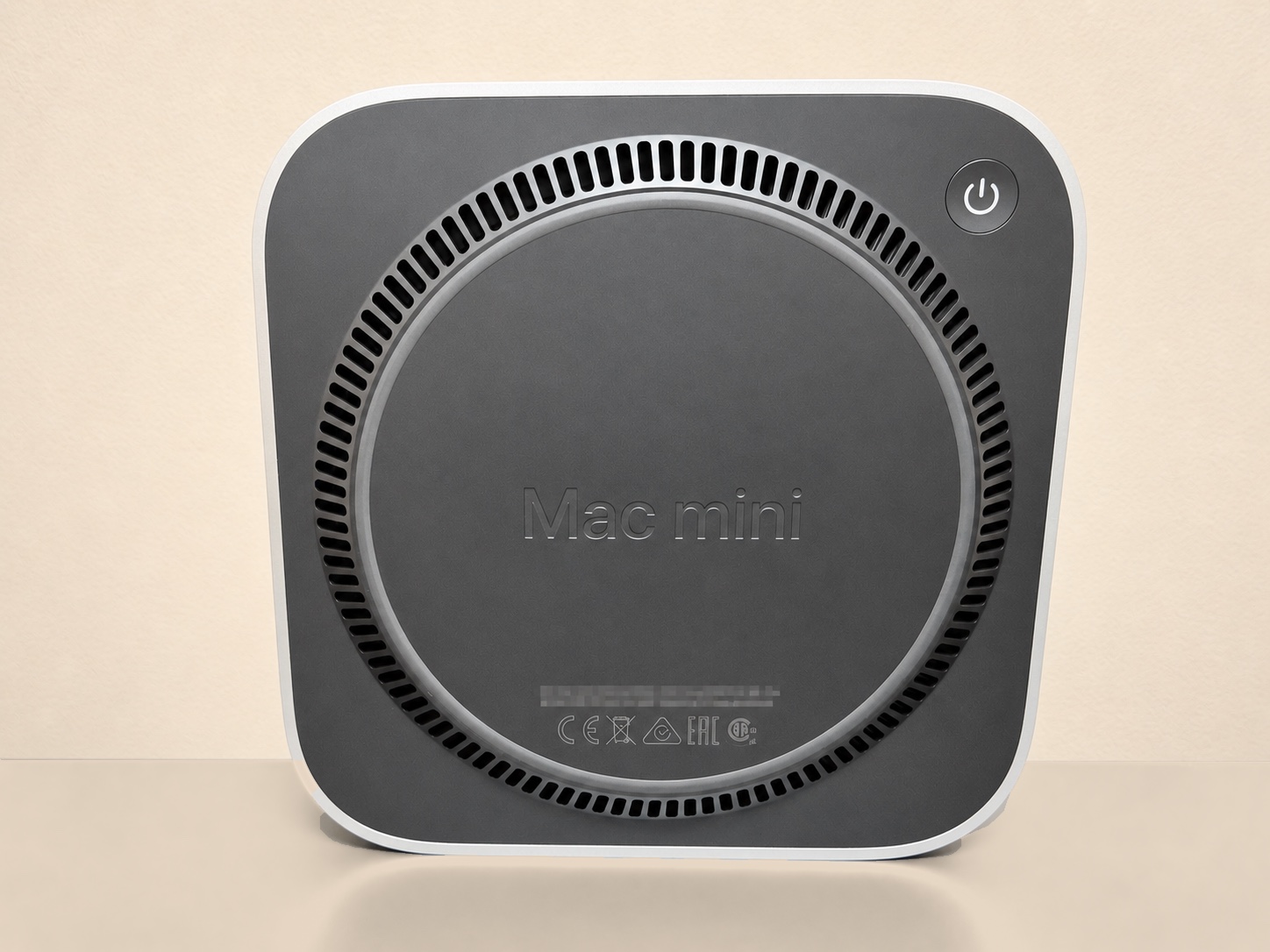
まず、OS更新とバックアップを確認
新しいMac、つい見た目やキーの設定から触りたくなりますよね。でも、大事なデータを入れる前に、更新とバックアップを確認しておくと安心です。下はTime Machineを使う場合の設定方法です。私が設定・復元まで確認した記録として紹介するものではありません。
- OS更新を確認アップルメニュー > システム設定 > 一般 > ソフトウェアアップデート。利用できる更新を確認し、作業中のファイルを保存してから進めます。
- バックアップ先を選ぶシステム設定 > 一般 > Time Machine > バックアップディスクを追加。保存先のドライブを選びます。消去を求められたら、既存データを確認するまで確定しません。
- 完了日時を見るTime Machineメニューで「今すぐバックアップを作成」。終わったら最新のバックアップ日時を確認します。
Appleの更新設定・Time Machine手順を参照。バックアップ用ディスクは本体容量の2倍以上が目安です。途中で接続を外す場合は、先に取り出すかMacを終了します。
iCloudは「何を同期するか」を選ぼう
システム設定 > 自分の名前 > iCloudで、写真やDriveなどの同期範囲を確認します。Apple Accountにサインインしていない場合は、先にサインインが必要です。使うサービスだけを選び、同期が終わったかも確認しましょう。AppleのiCloud設定。
同期すると、複数の端末で同じデータを扱いやすくなります。ただ、削除もほかの端末へ反映される場合があるので、バックアップとは別に考えたいですね。同期をオフにするときも、Macに残すデータの案内を読んでから選びます。
Caps Lockで日本語・英語を切り替える
毎日使っていて便利なのが、この入力切り替え。日本語と英語の入力ソースを用意して、Caps Lockで切り替えられるようにします。
| 順番 | 操作 | 確認すること |
|---|---|---|
| 1 | システム設定 > キーボード > テキスト入力 > 編集 | 日本語と英語の入力ソースがあるか |
| 2 | Caps Lockキーで英語等の入力モードと切り替える項目をオン | 英語等の名称は最後に使った入力ソースにより変わる |
| 3 | 文字を入力できるアプリでCaps Lockを押す | 入力メニューの表示と、実際に入力される文字 |
| 戻す | 同じ設定項目をオフ | 以前の切り替え方法で入力できるか |
Appleの項目名は、Caps Lockで「最後に使用したラテン語系入力ソース」へ切り替える設定です。ラテン語系は英語などの入力を指します。Appleの入力ソース案内。
34インチの画面は、左右に並べると使いやすい
使っているモニターは34インチのウルトラワイド。左右に並べるショートカットは必須で、変更した中でもいちばん役立っています! まずはmacOS標準の操作から見ていきましょう。
| 目的 | 標準ショートカット |
|---|---|
| 現在のウインドウを左半分へ | Fn+Control+← |
| 現在のウインドウを右半分へ | Fn+Control+→ |
| 2つのウインドウを左右へ配置 | Fn+Control+Shift+← |
| タイル表示前のサイズに戻す | Fn+Control+R |
キーで動かないときは、メニューバーの「ウインドウ > 移動とサイズ変更」を開き、項目と割り当てを確認します。アプリによって対応が異なる場合があります。Windows用キーボードなどでFn操作が難しい場合も、まずこのメニューから試すと確認しやすいです。
Finderは、探したいものに合わせて表示を変える
写真を見たい? それともファイル名やサイズを見たい? Finderの表示は、目的に合わせると選びやすいです。同じフォルダで表示を切り替えて、見比べてみてください。
| 表示 | こんなときに試す |
|---|---|
| アイコン/ギャラリー | 画像などを見ながら探したい |
| リスト | 名前や日付などを一覧で見たい |
| カラム | フォルダの階層をたどりたい |
戻すときも、同じ表示ボタンから以前の表示を選びます。見え方を変える操作なので、ファイル自体を移動・削除するわけではありません。AppleのFinder案内。
自動起動とFileVaultは、まず今の状態を見ておこう
自動で開くアプリは、システム設定 > 一般 > ログイン項目と機能拡張で確認します。何のための項目か分からないものは、勢いで全部オフにせず、アプリ側の説明も見ておきましょう。変更するなら、元の状態を記録して、同じ画面で戻せるようにします。Appleのログイン項目設定。
FileVaultはストレージへの不正なアクセスに備える暗号化機能です。システム設定 > プライバシーとセキュリティ > FileVaultで状態を確認し、復旧方法も把握します。復旧キーを使う場合は、必要なときに見つけられる安全な場所で管理してください。AppleのFileVault設定。
普段の作業で「ここを使いやすくしたい」と思うところから、一つずつで大丈夫です。私は入力の切り替えと左右配置が特に気に入っています。変更前の状態を残しておけば、合わなかったときも戻しやすいですよ。
設定前に使い分けを考えたい方は、WindowsとMac miniを併用して感じた違いへ。保存先の容量も確認したい方は、内蔵SSDと外付けSSDの使い分けもどうぞ。
使ってみた感想をまとめて読むなら、Mac mini M6の実機レビューへどうぞ。