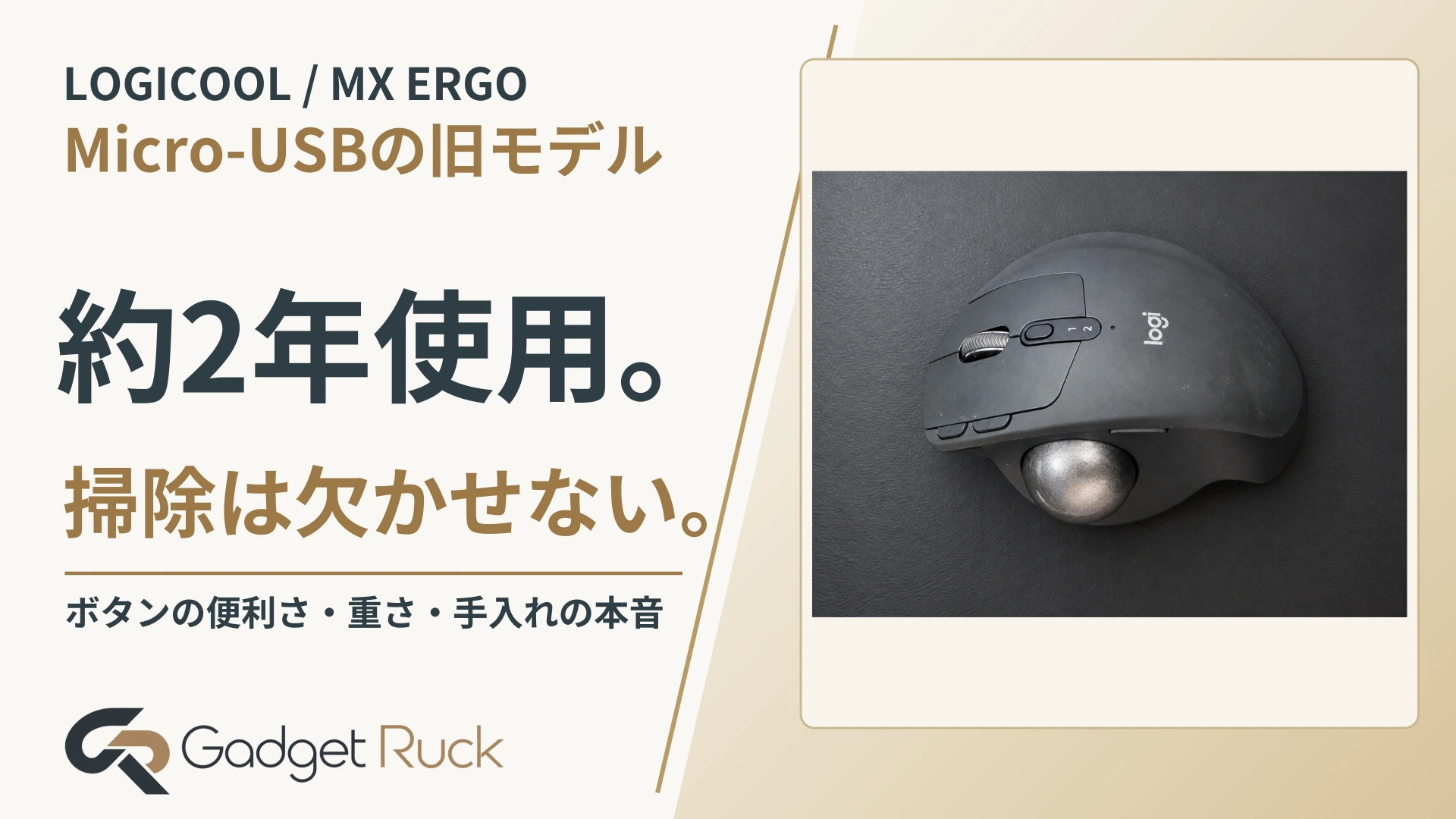
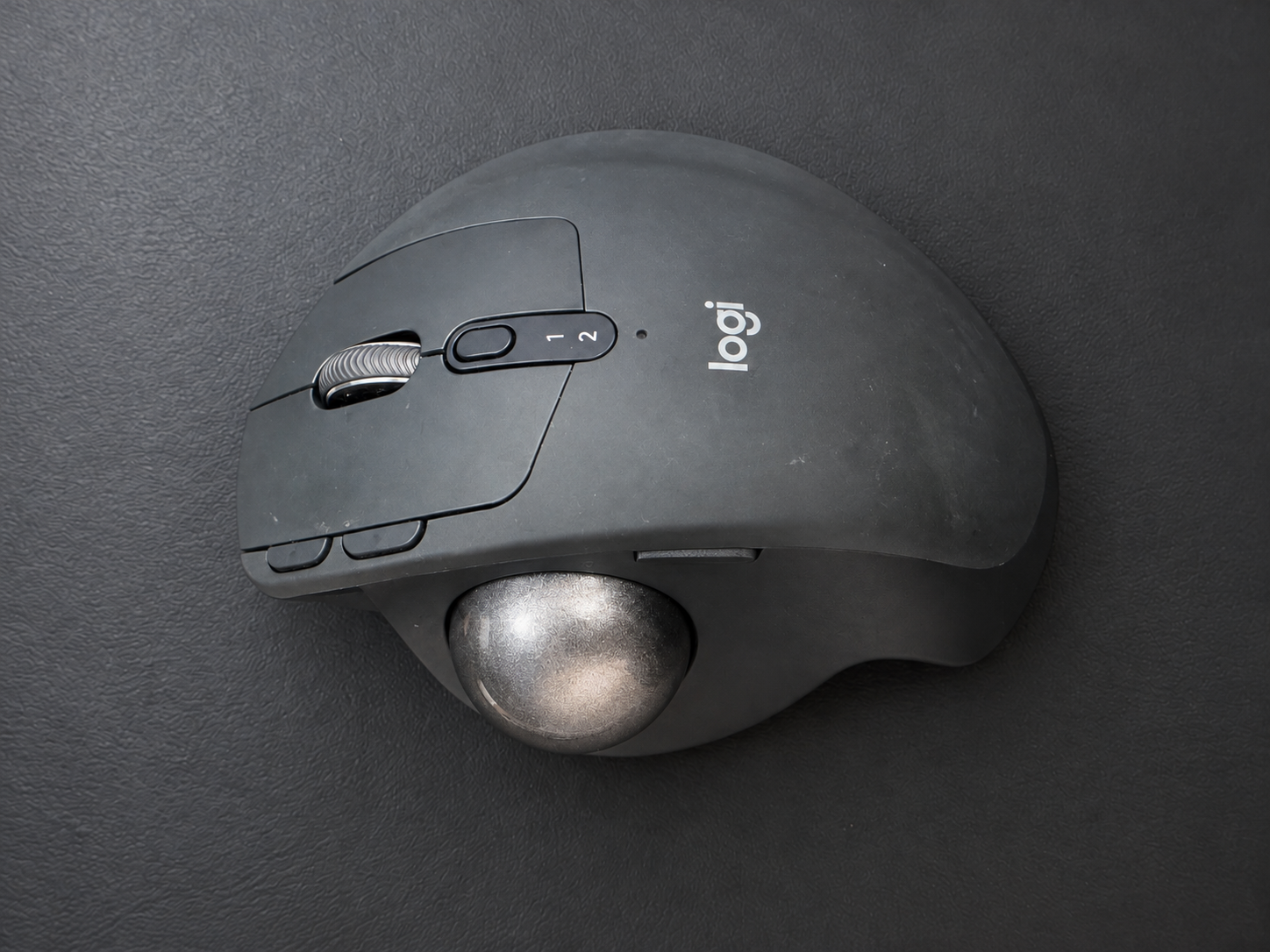
ExcelやPowerPointでの仕事から、ブログの調べ物まで。約2年使っているMX ERGO、今もデスクで頼りにしています! 充電端子はMicro-USB。USB-CになったMX ERGO Sとは別のモデルです。
使っていて良いと感じるのは、マウス本体を動かさずに操作できることと、よく使う操作をボタンにまとめられること。手首や腕が楽に感じられるのも、気に入っている点です。
気になるのは、3日に1回ほどの掃除と、約2年で出てきた表面・ボタン周りの若干のベタつき。本体も大きく重いので、普段は20°の傾斜でデスクに置いて使っています。手首や腕の楽さは使用感で、身体への効果や作業効率を測ったレビューではありません。
- 普通のマウスでの疲れが気になり、MX ERGOを選んだ
- 約2年使って感じた、良いところと気になるところ
- MX ERGOはどんなマウス? 本体を置いたまま使うトラックボール
- 進む・戻る、コピー・ペースト。ボタンを使うと便利
- ボールの動きが悪くなったら、掃除で快適さが戻る
- 大きく重い。持ち歩くよりデスクに置いて使いたい
- 充電は数ヶ月持つ。でもMicro-USBは気になる
- 約2年で、本体表面とボタン周りに若干のベタつき
- ERGO M575とも併用。実機を並べると形の違いが分かる
- MX ERGOとMX ERGO Sの違い|購入時は充電端子と接続方式を確認
- MX ERGO SとERGO M575の価格・在庫を確認
- MX ERGOが合いそうな人、慎重に選びたい人
- まとめ|なめらかな操作感を重視するなら。今買うならMX ERGO S
- 参照した公式情報
普通のマウスでの疲れが気になり、MX ERGOを選んだ
購入のきっかけは、普通のマウスを使っていて手首や腕の疲れが気になったことでした。机の操作スペースを減らしたい気持ちもあり、トラックボールにも興味があったので、仕事の操作を楽にする道具として選びました。
本体を動かさず、親指でボールを回す。最初は普通のマウスと違う操作ですが、すぐに慣れました。机の上で本体を振り回さなくていいのが楽なんですよね。
約2年使って感じた、良いところと気になるところ
マウスを移動させる必要がなく、以前のマウスより手首や腕が楽に感じ、長時間の作業でもその良さを感じます。普段は20°の傾斜で使っています。
掃除は3日に1回ほど。約2年使った表面やボタン周りには、若干のベタつきも出ています。大きくて重いので、携帯性を優先するなら、ここは慎重に選びたいです。
MX ERGOはどんなマウス? 本体を置いたまま使うトラックボール
普通のマウスは、本体を机の上で動かしてカーソルを移動させます。MX ERGOでは本体を置いたまま、親指でボールを回して操作します。
机上に、マウスを移動させる範囲が必要です。
本体はその場に置いて使います。設置する場所は必要ですが、移動させるための範囲は要りません。
操作の仕組みを整理した図解です。実機の写真や実測結果ではありません。
傾斜は0°と20°の2段階
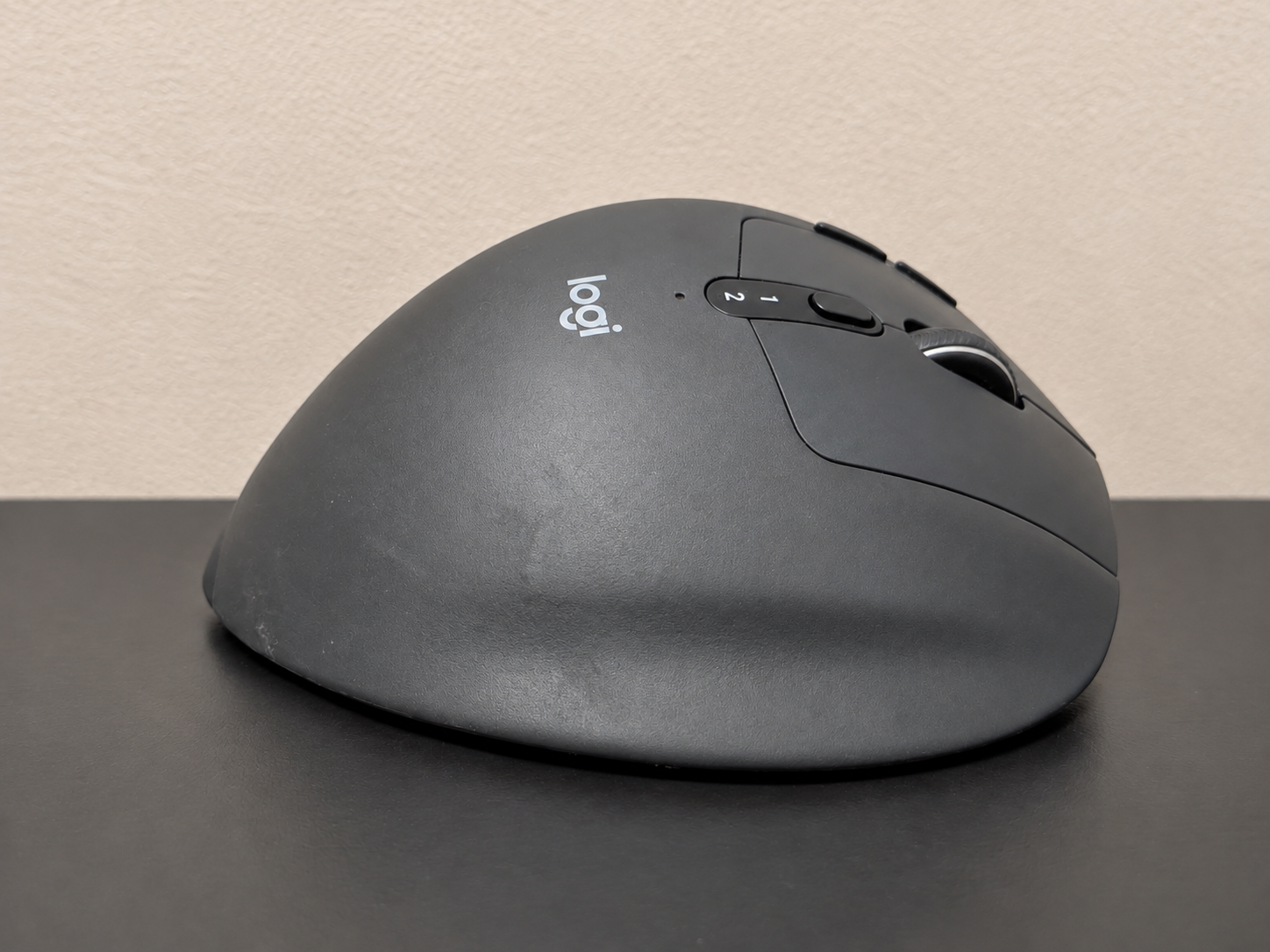
傾斜は公式仕様で0°・20°の2段階。普段は20°で使っています。以前のマウスより手首や腕が楽に感じられて、長い作業でもこの角度が好きです。自由な角度へ連続調整する仕組みではありません。
まずはこちらから、手の置きやすさを確認できます。
手の置き方が変わります。どちらが合うかは、実際に触って選びたいところです。
角度はメーカー仕様。私は普段20°の位置で使用しています。
進む・戻る、コピー・ペースト。ボタンを使うと便利
ボタンの便利さも、手放せない理由の一つ! 進む・戻るだけでなく、コピーとペーストも活用しています。よく使う操作を手元にまとめられるのは助かります。
特に楽だと感じるのは、仕事でのExcelやPowerPointの作業です。資料作成やデータ入力、Webでの調べ物で、よく使う操作を手元にまとめられるのが便利。ボタンを細かく使いたい人にとって、MX ERGOを選ぶ理由になりそうです。
| 私が使っている操作 | 用途 |
|---|---|
| 進む・戻る | ページを行き来する操作 |
| コピー・ペースト | Excel・PowerPointなどで文章やデータを扱う操作 |
| PCの切り替え | 接続するPCを切り替えて使う |
公式にはEasy-Switchによる2台の切り替えに対応しています。なお、PCの切り替えと、複数のPC間をカーソルで行き来するFlowは別の機能。ここで紹介しているのは、私が使っているPC切り替えの話です。
ボールの動きが悪くなったら、掃除で快適さが戻る
約2年使っていて、手入れが必要だと感じるのはボール周りです。汚れがたまると動きが悪くなりますが、掃除すると快適さが戻ります。
3日に1回ほど、ボールを外して拭き、支持部の汚れとボール受けのほこりを取っています。掃除すると快適さが戻るので、この手間はセットですね。ほとんど手入れせず使いたいなら、少し気になるかもしれません。
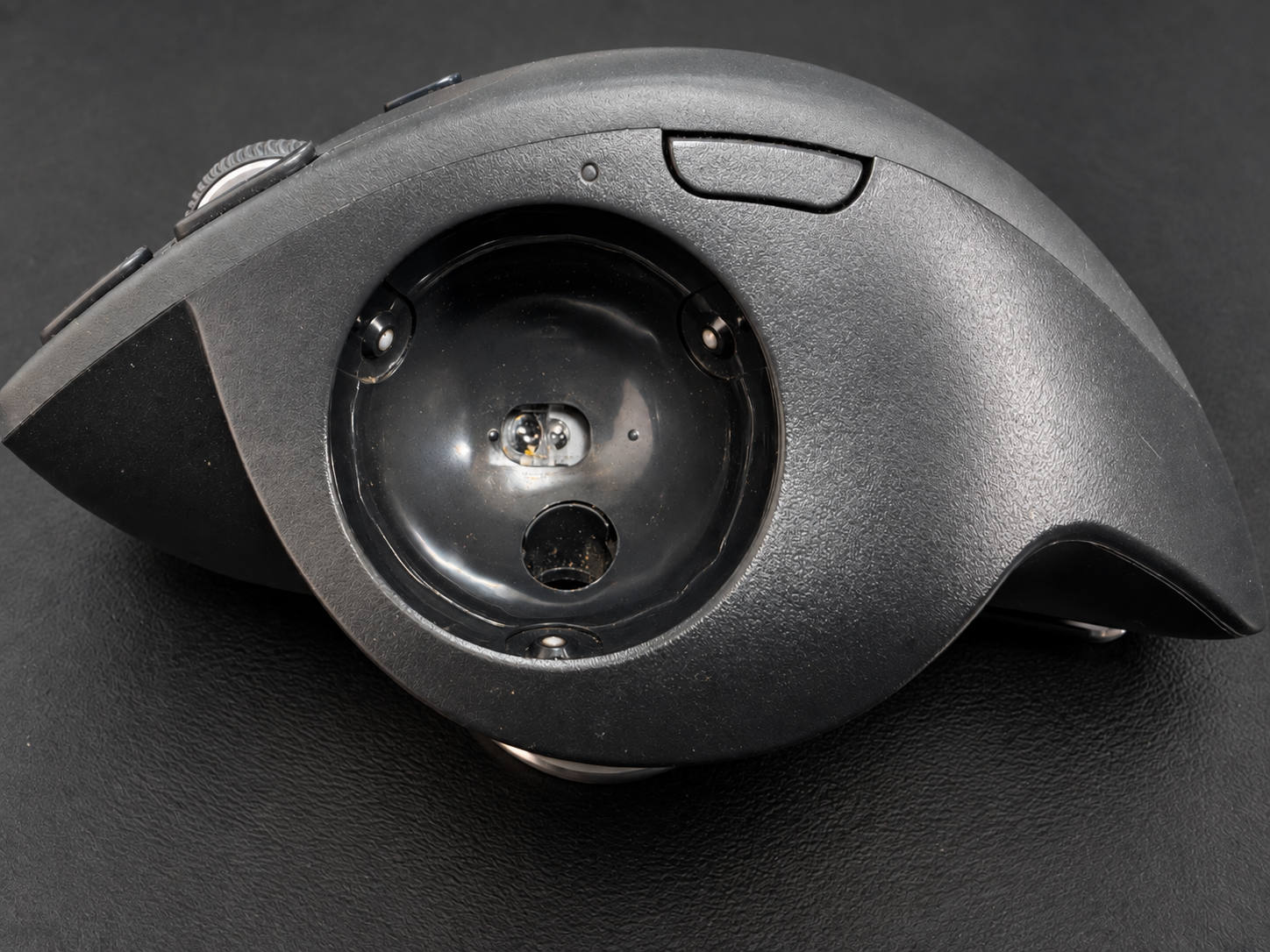
公式の掃除手順を短く整理
- 電源を切る
接続したケーブルを外し、電源を切ります。 - 底面の金属プレートを外す
磁石で固定されたプレートを取り外します。 - 底面の穴からボールを押し出す
公式ではペンの後端を使う方法が案内されています。 - ボールと白い支持部の汚れを除く
ボール受けのほこりも取り除き、ボールとプレートを元に戻します。
上記はロジクール公式のMX ERGO清掃ガイドをもとに整理。液体を本体へ直接かけず、溶剤や研磨剤は使わないよう案内されています。
掃除の頻度は私の使い方での目安です。使用環境によって汚れ方は変わります。手入れ後に快適さが戻るという使用感も、購入前の判断材料にしてもらえればと思います。
大きく重い。持ち歩くよりデスクに置いて使いたい
机で使うには便利ですが、通勤や外出のたびに持ち運ぶには大きく、重さもあります。バッグの中に置き場所を作れるかは、購入前に考えておきたいです。
充電は数ヶ月持つ。でもMicro-USBは気になる
普段の使い方では、充電は数か月持ちます。頻繁に充電しなくていいので、電池持ちで困ることはあまりありません。
ただ、充電のたびにMicro-USBケーブルが必要なのは不便です。これから購入するなら、USB-Cで充電できる後継のMX ERGO Sをすすめたい理由の一つです。
数ヶ月という持続期間は私の使用感です。連続使用時間や充電間隔を測定した結果ではありません。
約2年で、本体表面とボタン周りに若干のベタつき
約2年使うと、手のひらが触れる表面とボタン周りに若干のベタつきが出てきました。触ると分かるくらいです。使い込んだからこそ気になってきた部分ですね。
ボール周りを掃除すると動きは戻りますが、表面のベタつきが同じ手入れで改善するかは確認していません。
ERGO M575とも併用。実機を並べると形の違いが分かる
併用しているもう一台は、ロジクールのERGO M575です。写真では左がMX ERGO、右がERGO M575。どちらも親指でボールを動かすタイプですが、本体の輪郭やボタンの配置が異なります。
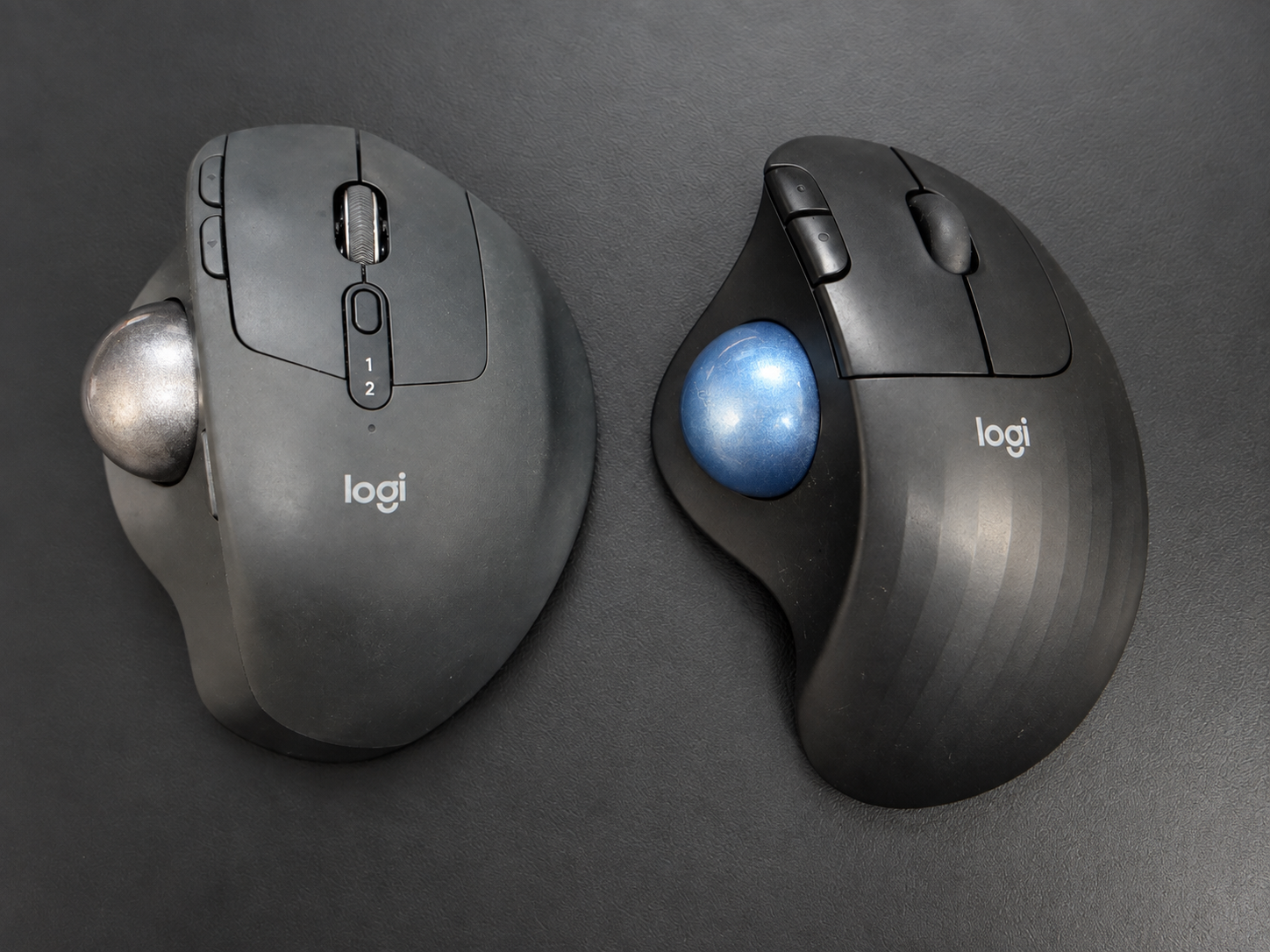
MX ERGOでは20°に傾けて使えることと、仕事で活用しているボタンの便利さが気に入っています。並べた写真は、手を置く部分の形や机上での存在感を考える参考になると思います。
この写真は外形とボタン位置の参考です。M575との性能・耐久性を同条件で比べたものではありません。
MX ERGOとMX ERGO Sの違い|購入時は充電端子と接続方式を確認
使ってきたのはMicro-USBの旧MX ERGO。ここからは未使用のMX ERGO Sの公式仕様です。USB-C充電と静音クリックが欲しいなら、今から選ぶ候補にしたいですね。
| 比較項目 | MX ERGO 私が使用しているモデル | MX ERGO S 後継モデル |
|---|---|---|
| 充電端子 | Micro-USB | USB-C |
| 無線接続 | Bluetooth/Unifying | Bluetooth/Logi Bolt |
| 静音クリック | Sで追加された機能 | 静音クリックを採用 |
| 本記事での扱い | 私が約2年使った感想 | メーカー仕様の紹介 |
これから購入するなら、USB-C充電や静音クリックが必要か、手持ちのレシーバーがどの方式かを確認したいところ。名称が似ていますが、UnifyingとLogi Boltを同じものとして選ばないようにしたいです。
旧モデルを選ぶ場合も、価格だけでなく充電端子や商品状態、保証を合わせて確認するのがおすすめです。購入時の金額を確認できていないため、購入時の金額によるコスパ評価はしていません。
MX ERGO SとERGO M575の価格・在庫を確認
広告|楽天市場・ロジクール公式ストア。画像をタップすると商品ページへ移動します。
MX ERGO S
今から選ぶなら候補にしたい、USB-C充電・静音クリックの後継モデル。私が約2年使った旧MX ERGOとは異なります。
 Logicool MX ERGO S楽天市場楽天で見る(PR)AmazonAmazonで見る(PR)画像リンク先:楽天市場。
ERGO M575
私がMX ERGOと併用しているモデル。静音モデルのM575SPとは異なります。
 Logicool ERGO M575楽天市場楽天で見る(PR)AmazonAmazonで見る(PR)商品画像:楽天市場掲載画像。
MX ERGOが合いそうな人、慎重に選びたい人
| 選ぶときの視点 | 判断の目安 |
|---|---|
| 本体を動かさず操作したい | MX ERGOの特徴が用途に合いそう |
| よく使う操作をボタンへまとめたい | ボタンの活用を検討する価値がある |
| デスクに置いて使う時間が長い | 大きさや重さより、机上での使い勝手を考えやすい |
| 頻繁に持ち歩きたい | 本体の大きさ・重さを慎重に確認したい |
| 手入れの少なさを優先したい | ボール周りの掃除が必要な点を考慮したい |
手に合うか、親指での操作をどう感じるかは人によります。店頭などで触れる機会があれば、角度だけでなくボタンまで指が届くかも確認すると選びやすくなると思います。
まとめ|なめらかな操作感を重視するなら。今買うならMX ERGO S
約2年使って、MX ERGOの好きなところは、本体を動かさずに操作できることと、手首や腕が楽に感じられることです。普段は20°で使用。ExcelやPowerPointでの仕事では、進む・戻る・コピー・ペーストなど、ボタンの便利さも実感しています。
ERGO M575も併用していますが、なめらかな操作感や作りのよいトラックボールを求めるなら、MX ERGOはおすすめしたい一台です。
ただし、私の場合は3日に1回ほどの掃除が必要で、約2年で表面とボタン周りに若干のベタつきもあります。本体は大きく重いので、持ち運び中心の使い方にも向きにくいと思います。
新しく買うなら、USB-C充電・静音クリックのMX ERGO Sが候補。ここで書いた約2年の感想は旧モデルのものですが、充電端子とクリック音も、選ぶときに見ておきたいですね。
参照した公式情報
- MX ERGOの公式スタートガイド:角度、充電端子、接続方式、Easy-Switch
- MX ERGOの公式清掃ガイド:ボール周りの手入れ
- MX ERGO Sの日本向け発表資料:USB-C、静音クリック、Logi Bolt
MX ERGO SのUSB-C・静音クリックは現行の公式製品ページ、Logi Bolt・Easy-Switch・FlowはSの公式セットアップ案内で2026年10月8日に再確認。旧MX ERGOの既存仕様情報の確認日:2026年10月5日。MX ERGO Sの使用感・充電持続時間・身体への効果は本記事で実測していません。
Amazonのアソシエイトとして、ガジェリュックは適格販売により収入を得ています。価格・在庫・色・サイズ・付属品などの販売条件は各購入先でご確認ください。