WINDOWS × MAC / MAC MINI M6
WindowsとMacを行き来すると、ついキーを押し間違えます…。操作の違いと、今の使い分けをまとめました。
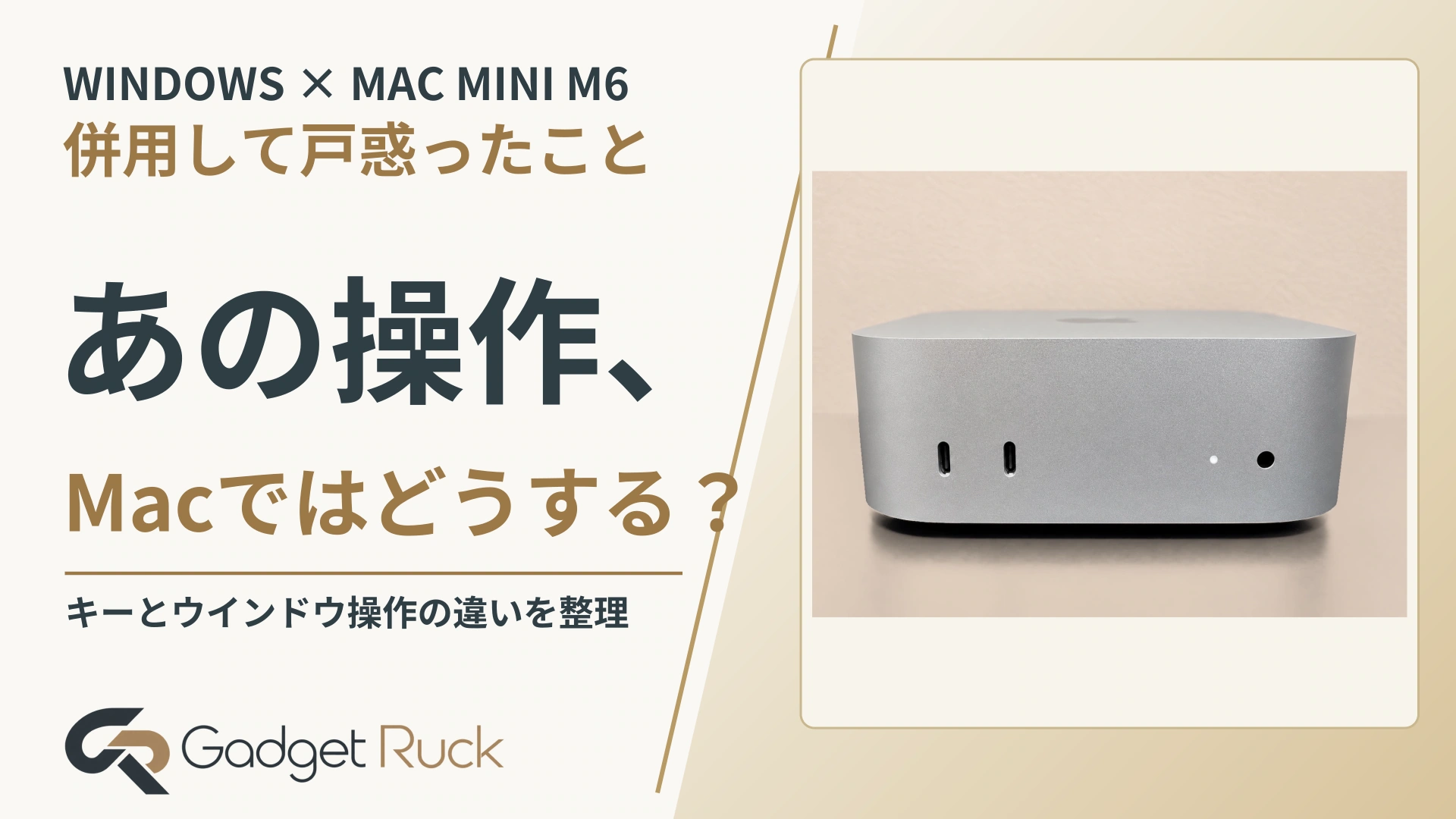
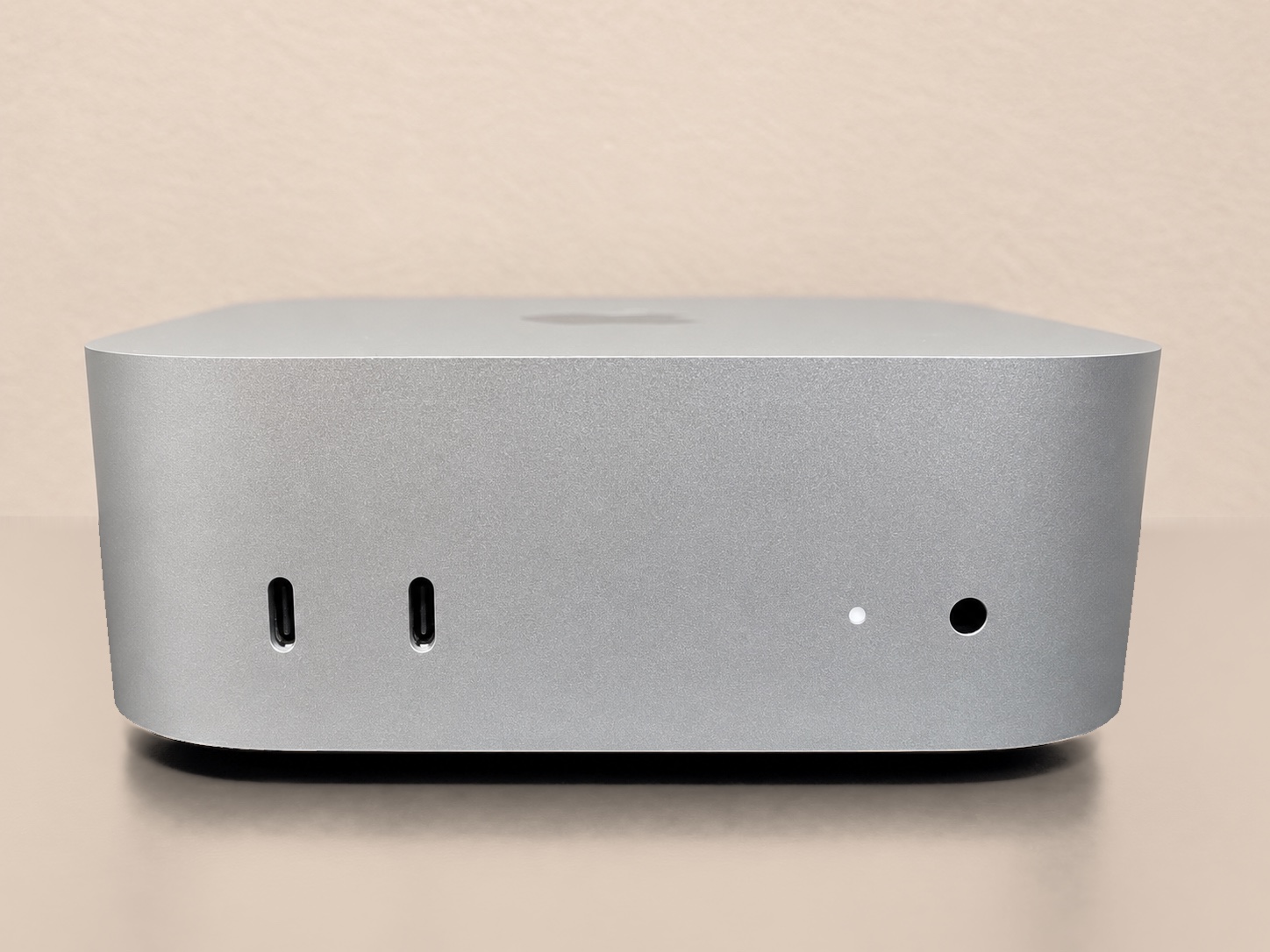
Mac mini M6の32GB・512GBを使っていて、速さや静かさにはまったく不満がありません。ただ、仕事で毎日使うWindowsの癖は残りますね。両方を行き来すると、たまにショートカットが混ざります。そんなときに役立っているのが、Caps Lockでの入力切り替えと、ウインドウの左右配置です。
困ったのは、キー操作と画面の使い方
| 場面 | 戸惑ったこと | いまどうしているか |
|---|---|---|
| キー操作 | WindowsとMacでショートカットを混同する | まだ、たまに間違える |
| 画面操作 | 画面の切り替えと、ウインドウの左右配置 | 左右配置のショートカットを活用 |
| 入力切り替え | 日本語・英語を切り替える操作 | Caps Lockへの割り当てが便利 |
Macの操作が分からないというより、Windowsの操作が手に残っている感覚です。行き来したときに、つい混ざるんですよね。
Ctrl+Cコピー
⌘ Command+Cコピー
まずはコピーと切り替え。よく使う操作から慣れていこう
| 操作 | Windowsの標準操作 | Macの標準操作 |
|---|---|---|
| コピー/貼り付け | Ctrl+C/Ctrl+V | Command+C/Command+V |
| 保存/取り消し | Ctrl+S/Ctrl+Z | Command+S/Command+Z |
| 切り替え | Alt+Tab(ウインドウ単位) | Command+Tab(アプリ単位) |
| 今のウインドウを閉じる | Alt+F4など | Command+W |
| アプリを終了する | アプリの終了メニュー等 | Command+Q |
Macでは、画面を閉じてもアプリは動いていることがあります。最初はここも、Windowsの感覚で考えがちですよね。アプリを切り替えるのか、同じアプリの別ウインドウへ移るのかも分けて考えると分かりやすくなります。全部を一度に覚えず、普段使う操作から少しずつで大丈夫です。
操作の対応表はApple・Microsoftの標準操作を整理したもの。OS設定とアプリによって異なる場合があります。ここで扱う違いは主にmacOS共通で、M6だけの機能ではありません。
34インチの画面は、左右に並べると使いやすい
34インチのウルトラワイドモニターを使っているので、ウインドウの左右配置は必須。変更したショートカットの中でも、これはいちばん役立っています!
左右配置は、同じデスクトップにウインドウを並べる方法。一方、フルスクリーンではアプリが別の操作スペースとして扱われます。画面を広く使いたいのか、二つを見比べたいのかで、合う使い方も変わります。AppleのMission Control案内。
入力切り替えは、Caps Lockが便利
日本語・英語の切り替えをCaps Lockへ割り当てると便利です。全部のキーをWindowsに寄せるより、こうした毎日使う操作から整える方が合っていました。
購入後の設定では、入力ソースと画面の左右配置を先に確認してみてください。この記事は使い分けの考え方を中心に、設定ガイドでは操作経路と戻し方を整理しています。
Macに移る前に、アプリとデータだけ確認しておこう
| 確認すること | 先に分かると判断しやすいこと |
|---|---|
| 必須アプリにMac版はある? | 同じファイルを開けるか、必要な機能が使えるか |
| 仕事で使う条件は合う? | 勤務先が指定するアプリや運用に対応できるか |
| 移すデータはどこにある? | 必要なフォルダを整理し、移行方法を選べるか |
| Windowsを残す用途はある? | 完全移行か、場面による併用か |
上の表は、買う前に確認しておきたいことです。私が全部で困ったという話ではありません。特に、ファイルを移せることと、Windows用アプリをそのまま使えることは別なので、よく使うものから確かめておきたいですね。
Appleの移行アシスタントは、書類などをWindowsからMacへコピーするための機能です。元のWindowsの情報は削除されません。移す項目や対応OSはAppleの移行案内で確認できます。
Windowsを残すのも、自然な使い分け
自宅のWindows PCは、今はリビングのテレビにつないで、ネットやYouTube用に。仕事ではWindows、自宅ではMac miniも使う。全部を一台へまとめず、場所と用途に合わせて使い分けています。
Macへ移るときは、まず必要なアプリとデータを確認。そのあと、入力の切り替えや画面の並べ方を自分に合わせると、毎日の作業がしやすくなります。
普段はChatGPTでサイト作りや記事の見直しをして、Edgeで約10タブ開いています。iPhoneやiPadの写真をAirDropですぐ送れるのも便利。まだキーを押し間違えることはありますが、Mac miniでの作業そのものは気持ちよく進んでいます。
移行後の入力切り替えや画面配置を整えたい方は、Windowsから移った人向けのMac mini初期設定へ。データの置き場所を考えるなら、内蔵SSDと外付けSSDの使い分けもどうぞ。
使ってみた感想をまとめて読むなら、Mac mini M6の実機レビューへどうぞ。