CHOOSING STORAGE / MAC MINI M6
内蔵SSDを増やす? 外付けで補う? 512GBを選んだ理由と、普段の保存先を紹介します。
私が選んだのは、32GBメモリ・512GB SSDのMac mini M6です。2026年10月12日時点で、内蔵SSDは約100GB使っています。過去の動画や資料は外付けへ。全部を本体に入れなくていいので、今のところ512GBで困っていません。
256GB→512GBは+36,000円。何に払うかを考えよう
容量を増やすと、本体に置けるものも増えます。ただ、そのぶん値段も上がるんですよね。まずはメモリを16GBに揃えて、SSDだけを変えた価格を見てみましょう。
| 内蔵SSD | 通常価格・税込 | 256GBからの追加費用 |
|---|---|---|
| 256GB | 149,800円 | 基準 |
| 512GB | 185,800円 | +36,000円 |
| 1TB | 239,800円 | +90,000円 |
| 2TB | 329,800円 | +180,000円 |
日本のAppleオンラインストア、2026年10月1日確認。M6/12コアCPU・12コアGPU/16GBメモリ/標準Ethernetで比較。学割・下取り・割引を含まない通常価格です。私の32GB構成の購入価格ではありません。Apple公式で構成と価格を確認。
外付けで補えるものと、本体に残したいもの
実際に外付けへ置いているのは、過去の動画や資料です。すぐに使わないものを本体から分けられると、内蔵SSDの選び方も変わってきます。写真や動画素材をどこに置くかは、自分の使い方に合わせて考えたいですね。
OS・アプリ・いま使うファイル。毎回の接続を気にせず開きたいもの。
写真・動画・完了した素材など。保存場所を移せるもの。
消えたときに戻すための別のコピー。保管先と同じ役割にしない。
| 比較したい点 | 内蔵SSDを増やす | 外付けSSDを追加 |
|---|---|---|
| 費用 | 上のApple構成価格で比較 | SSD・ケース・ケーブル等の合計で比較 |
| 手間 | 接続を意識せず使える | 接続と取り出し、保存先の管理が必要 |
| アプリ・作業データ | 内蔵で使うのが分かりやすい | 移せる場所はアプリごとに確認 |
| Windowsとの受け渡し | 別の共有・転送方法を考える | 形式と接続端子を確認して使う |
| 故障・紛失への備え | 別途バックアップが必要 | 外付けに移したデータにも別のコピーが必要 |
外付けなら、内蔵と同じように使える? 保存場所を変えられるか、毎回つなぐのが苦にならないかも見ておきたいですね。容量と値段だけでは決めにくいところです。
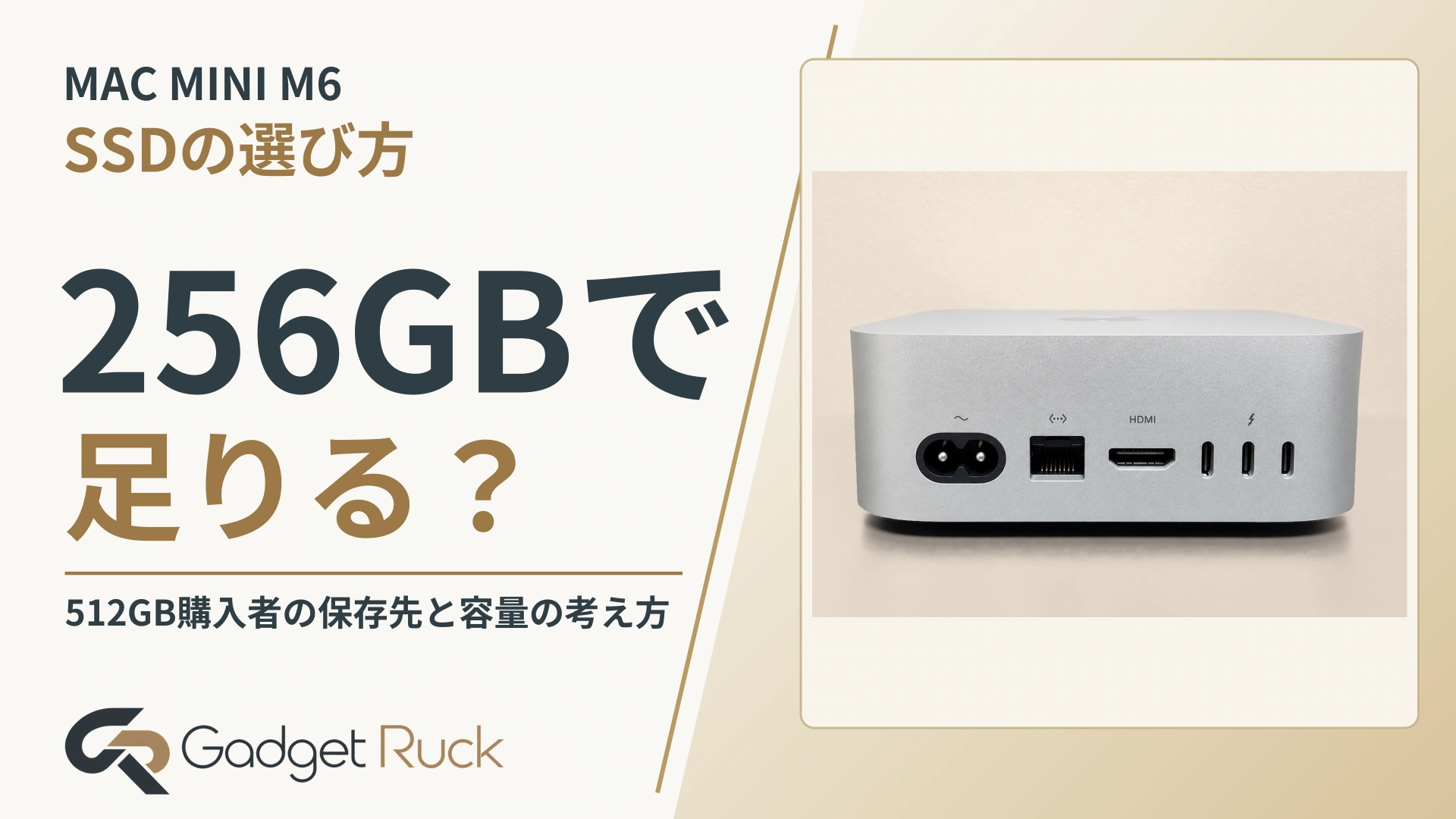
256GBで足りる? まず今の使用量を見てみよう
私の内蔵SSDの使用量は約100GB。これだけを見ると256GBにも収まりそうですが、今は使い始めて約3週間です。今後増えるデータや更新用の空きも考えて、私は512GBを選んでよかったと思っています。
自分のPCでいま何GB使っているかが分かると、容量選びもぐっと考えやすくなります。Macでは「システム設定 > 一般 > ストレージ」で内訳を確認できます。Appleのストレージ設定。
下は保存先で必要容量が変わることをつかむための、仮の例です。OS・アプリを80GB、写真を80GB、作業用に60GB見込んだとすると、必要な枠は220GB。写真を外付けへ移せるなら140GBになります。上で紹介した約100GBとは別の、説明用の数字です。
動画素材、AIモデル、写真ライブラリを本体に置く予定なら、その容量も足します。OS更新や一時ファイルの分もあるので、「今のファイルがぎりぎり入る」だけで決めない方が安心です。
Windowsでも使う? SSDの形式はここだけ押さえる
| 用途 | 確認する形式 | 覚えておきたいこと |
|---|---|---|
| Macで使う | APFS | Mac向けのファイルシステム |
| MacとWindowsで受け渡す | exFAT | 両OSで扱うための選択肢。アプリ等の対応も確認 |
| Time Machineに使う | Appleの設定案内に従う | バックアップ専用のディスクを用意するのが基本 |
形式の説明はAppleのファイルシステム案内を参照。フォーマット変更はデータの消去を伴うため、既存ファイルを別の場所へ退避してから判断します。
容量を増やすだけでは、バックアップにはならない
本体から外付けへ移しただけでは、コピーは一つのままなんですよね。外付けが故障したときにも戻せるよう、保存先とは別にバックアップを考えておきたいところです。ここで紹介するTime Machineは設定方法の案内です。私のバックアップ方法や復元の確認結果を紹介したものではありません。
Appleは、Time Machine用にMac本体のストレージ容量の2倍以上を目安とするドライブを案内しています。外付け保管データもバックアップしたい場合は、そのデータ量も考慮してください。AppleのTime Machine案内。
今の使い方なら、買い直しても32GB・512GBにします。ChatGPTでのサイト作りや記事の見直し、画像編集が中心で、動画編集などの映像制作をする予定はありません。内蔵は約100GB、過去の動画や資料は外付け。この使い分けで、今はちょうどよく使えています。
大量の動画素材を毎日開く、外付けの接続を気にしたくない。そんな使い方なら、内蔵を増やす方が合うかもしれません。自分がよく使うデータを基準に選ぶのがよさそうです。
メモリも一緒に選ぶなら、16GB・24GB・32GBを選ぶときの考え方へ。購入後に保存先やバックアップを確認したい方は、Mac miniの初期設定ガイドも参考にしてみてください。
使ってみた感想をまとめて読むなら、Mac mini M6の実機レビューへどうぞ。
買う構成が決まったら、Apple公式と楽天市場で価格を見てみましょう。楽天には旧モデルや容量違いも並ぶので、チップ・メモリ・SSDを確認して選んでください。
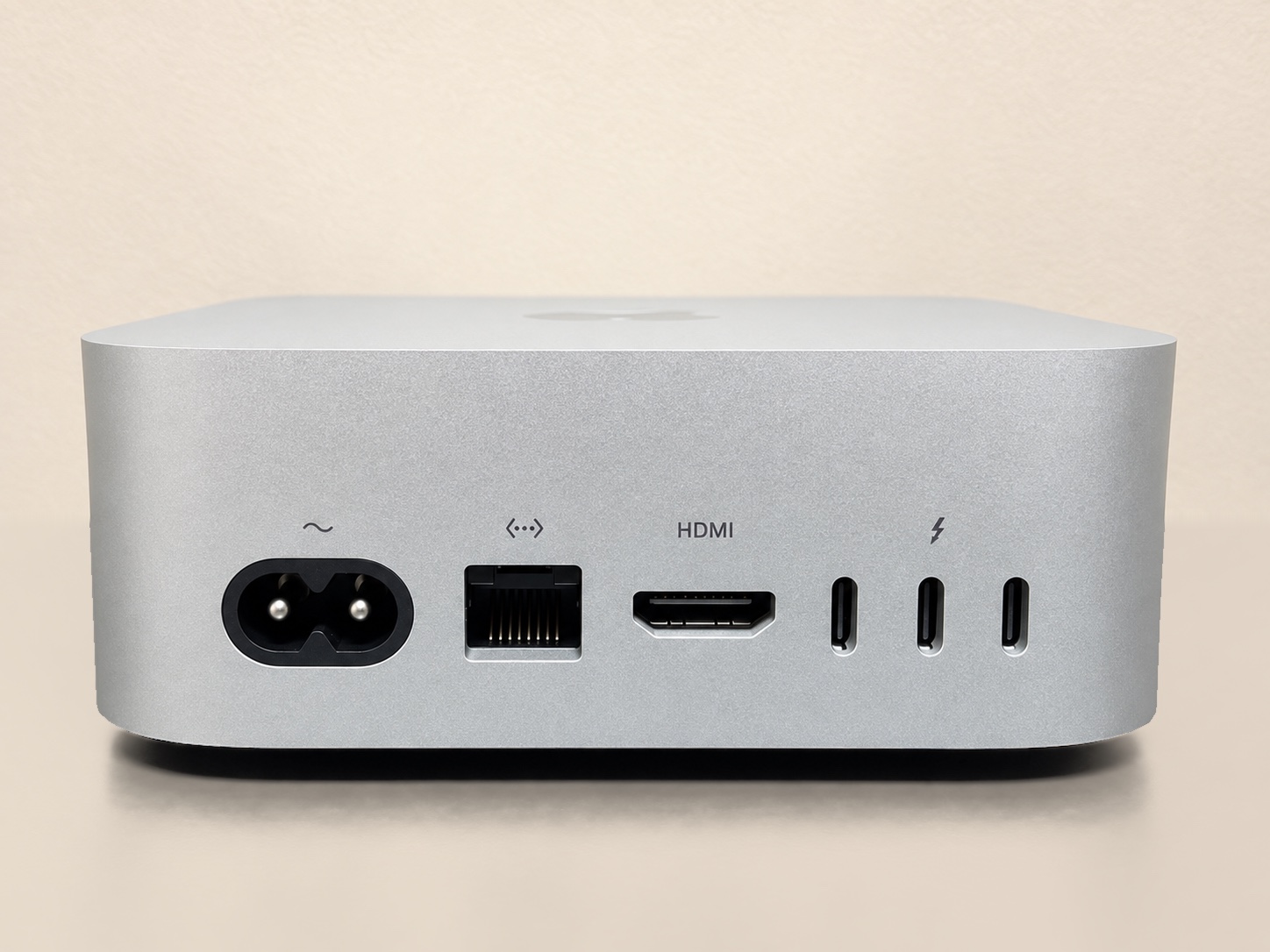
Apple公式で構成を確認 Mac mini M6 32GB・512GB楽天市場楽天で探す(PR)画像はMac mini M6です。リンク先は検索一覧です。メモリとSSD容量を確認してください。
広告:楽天へのリンクはアフィリエイトです。リンク先の価格・在庫・販売者をご確認ください。