※この記事には広告・アフィリエイトリンクが含まれます。
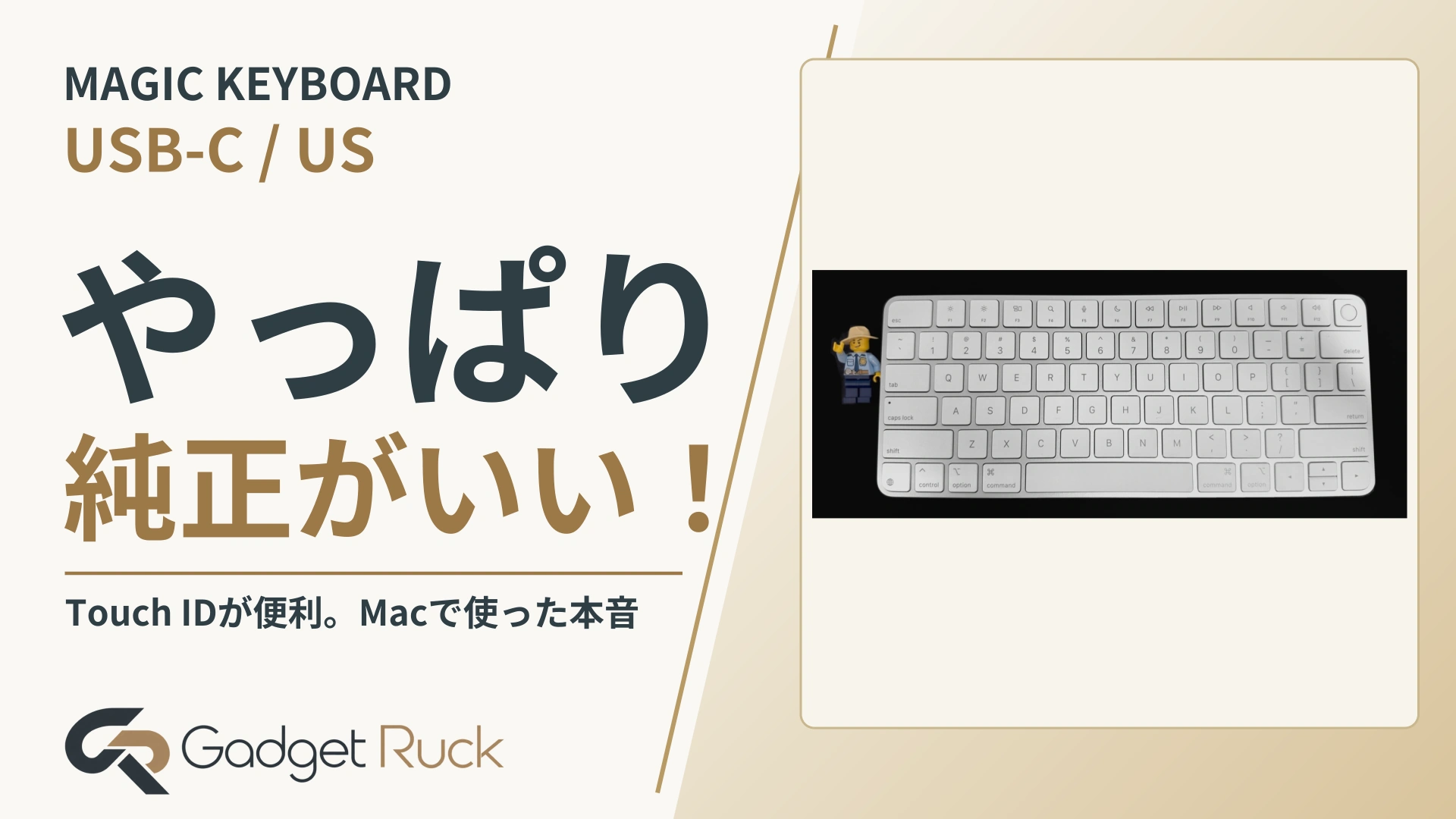
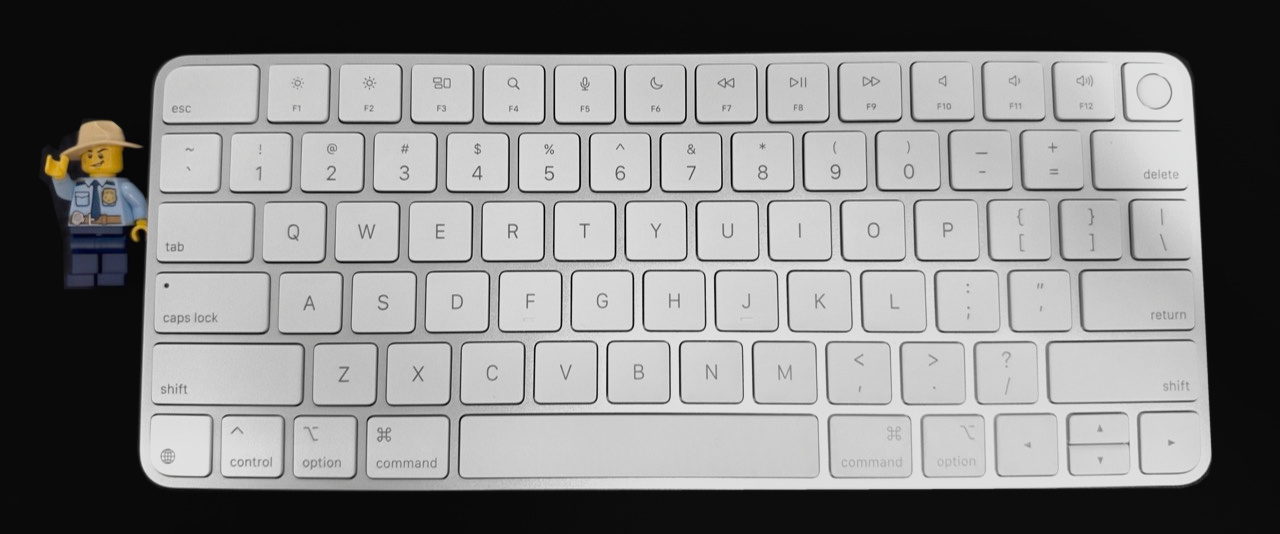
所有しているTouch ID搭載Magic Keyboardを紹介します。USB-C・US配列・テンキーなしのモデルで、本体のモデル番号はA3118です。動作とTouch IDの検証は完了しています。
この記事では、手元の個体で確認した内容と、USB-C版・Lightning版のメーカー公表仕様を分けて紹介します。
Touch IDがあるだけで、Macの使い勝手が変わる!
Mac mini・Mac Studioなら、Touch IDは必須級!
Mac miniやMac StudioなどのデスクトップMacなら、Touch IDは個人的に必須級! 手元のMac mini M6でも、純正を選んでよかったと感じる一番の理由は、キーボードからそのままTouch IDで認証できることです。
スリープから戻るときなどに、毎回パスワードを打ち直さず、指を置いてロック解除できるのが本当にラク。ロックはきちんとかけて、使うときは指紋で認証する。 安全な認証と手軽さを両立できるところは、Touch ID付きの純正ならではの強みですね。
Touch IDでも、起動・再起動後などにはパスワードが必要です。出典:Apple「MacでTouch IDが機能しない場合」。USB-C版の公式条件はAppleシリコン搭載Mac・macOS 15.1以降。iPadでの文字入力と、MacでのTouch ID認証は分けて考えてください。
MacBookに近い感覚で、軽く小気味よく打てる
打鍵感は軽めで、小気味よくタイプできます。深いストロークを楽しむタイプではありませんが、MacBookのような感覚で打てるところが好みです。
Commandキーやショートカット、音量・明るさなどの操作も、Macの使い方になじみます。US配列、薄さ、コンパクトさもお気に入り。キーボード自体の存在感を抑えたい人には、このまとまりのよさが魅力だと思います。
US配列で気になる日本語・英語の切り替えは、Mac miniの初期設定ガイドでCaps Lockへの割り当てを紹介しています。入力の切り替えを整えてから使いたい人は、こちらもどうぞ。
接続方式はUSB-CとBluetooth
USB-C版はケーブル接続とBluetooth接続に対応します。接続方法は、後半のApple公式手順を参照してください。長期間の接続安定性は、今回の動作確認だけでは評価していません。
レビューしているのはA3118のUS配列
| 項目 | 今回のレビュー対象 |
|---|---|
| 本体モデル番号 | A3118 |
| 配列・サイズ | 英語(US)/テンキーなし |
| Touch ID・端子 | Touch IDあり/USB-C |
| 確認した動作 | 動作・Touch IDの検証完了 |
手元のモデルは2024年発売のUSB-C版。発売年の出典:Apple技術仕様。iPad用のケース一体型Magic Keyboardとは別製品です。
2026年10月時点の販売モデルと何が違う?
ここは、これから買う人が迷いやすいところ。2026年10月時点の現行US版はMJLY4LL/Aです。手元の個体はA3118と確認していますが、製品番号は今回の確認対象に含めていません。
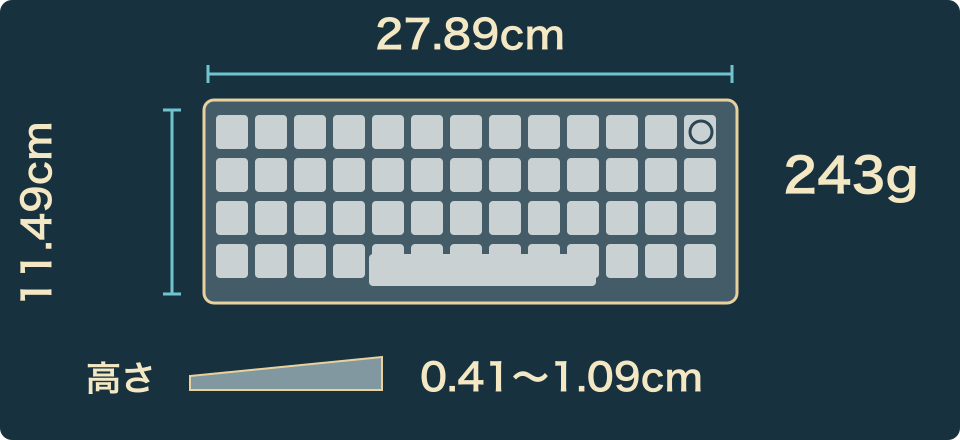
ただ、Appleが公開している寸法・重量・接続方式・Touch IDの条件を比べると同じ。公式画像で分かる目立った違いは、一部のキーの印字が文字から記号になっていることです。
| 比べるところ | 2024年USB-C版 公表仕様・掲載写真 | 現行:MJLY4LL/A 2026年10月時点 |
|---|---|---|
| 一部のキー印字 | tab・caps lock・shift・return・deleteなどを文字で表示 | 対応するキーを記号で表示 |
| 配列・Touch ID | US/Touch IDあり | US/Touch IDあり |
| 充電端子・無線接続 | USB-C/Bluetooth | USB-C/Bluetooth |
| 幅×奥行き/高さ | 27.89×11.49cm 0.41〜1.09cm | 27.89×11.49cm 0.41〜1.09cm |
| 公式重量 | 243g | 243g |
| Touch IDの公式条件 | Appleシリコン搭載Mac macOS 15.1以降 | Appleシリコン搭載Mac macOS 15.1以降 |
2026年10月10日確認。旧版:Apple技術仕様と掲載写真。現行版:Apple公式ストアのUS版・製品画像。数値は公表値。現行US版の販売情報と、手元の個体の確認結果は分けて記載しています。
旧USB-C版をすでに使っていて、キーの見た目にこだわらないなら、確認できた仕様の差だけで買い替えを急ぐ理由は薄そうです。内部部品や打鍵感まで同じと確認したわけではなく、現行版の実機は使っていません。
Lightning版からの買い替えは、USB-Cにそろえたいかで考える
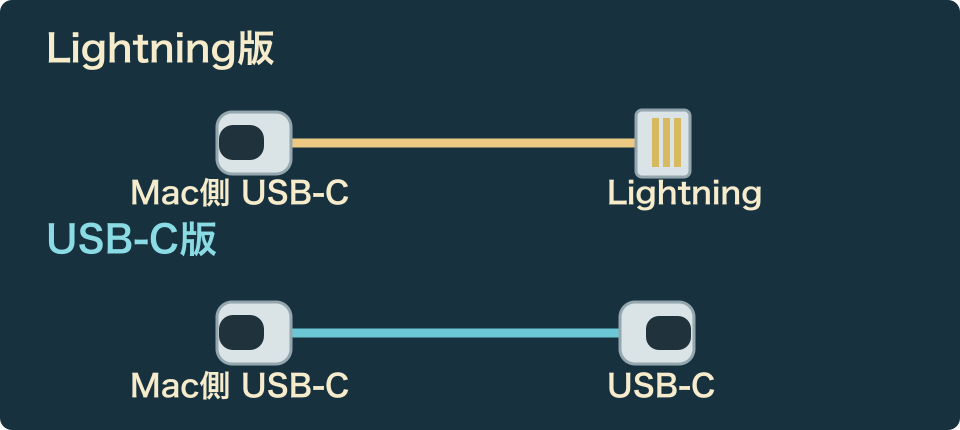
Lightning版は使ったことがないので、ここは公式仕様による比較です。「古いMagic KeyboardならTouch IDがない」というわけではなく、2021年のLightning版にもTouch ID搭載モデルがあります。
| 項目 | Lightning版 Touch IDあり・2021年 | USB-C版 手元のモデル・現行版 |
|---|---|---|
| キーボード側の端子 | Lightning | USB-C |
| Macとつなぐ付属ケーブル | USB-C − Lightning | USB-C − USB-C |
| Touch ID | あり | あり |
| 無線での使用 | Bluetooth | Bluetooth |
| Touch IDの公式条件 | Appleシリコン搭載Mac macOS 11.4以降 | Appleシリコン搭載Mac macOS 15.1以降 |
出典:Lightning版ユーザーガイド、AppleのTouch ID動作条件、2021年のApple発表。Touch IDなしのLightning版は、この表の対象外です。
Touch ID付きLightning版で困っていないなら、買い替えの中心は充電ケーブルをUSB-Cにそろえたいか?になりそうです。Touch IDなしのモデルからなら、端子に加えて認証の便利さも検討できます。
21,800円は高い? 気になるのは価格と打鍵感の好み
現行US版のApple公式価格は21,800円(税込)。これは2026年10月10日時点のMJLY4LL/Aの販売価格です。
価格出典:Apple公式ストア。レビュー対象と現行品の製品番号・キー印字は異なります。
キーボードとしては若干高めですが、個人的には問題ない範囲。Touch IDとMacとの連携を気に入っているので、価格だけでは選びにくい製品ですね。
打鍵感に不満はありません。ただ、深く押し込む感触が好きな人には、軽めのタッチが物足りないかも。ここは好みが分かれるところなので、可能なら店頭で触ってみたい部分です。
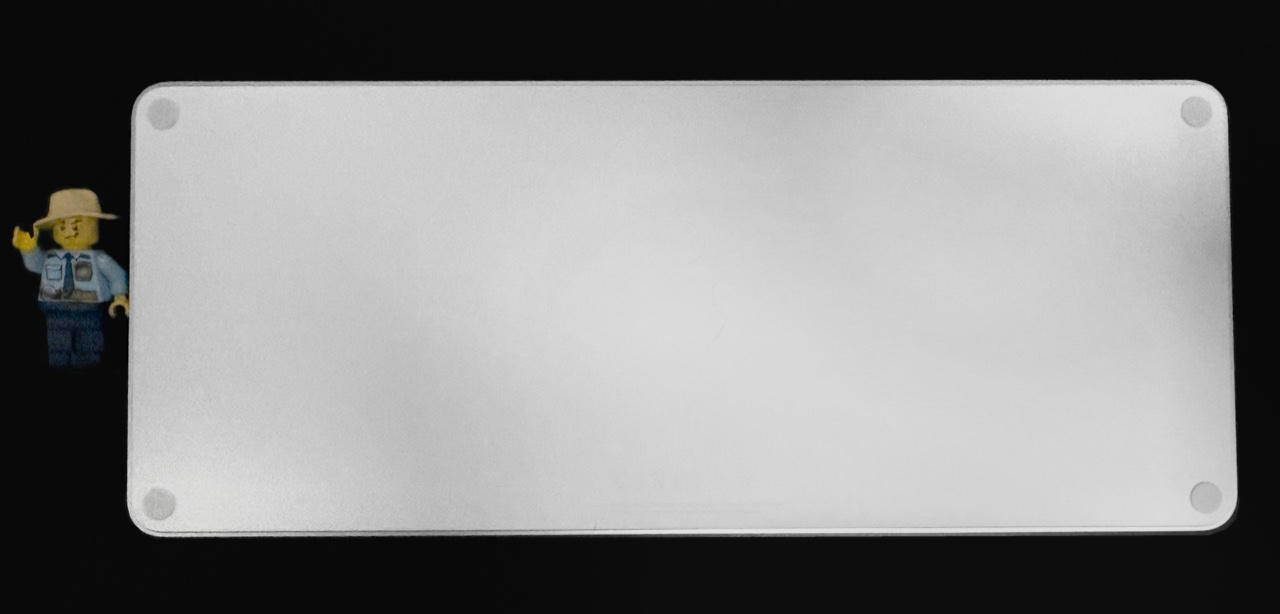
本体には小さな傾斜があります。もっと角度が欲しい人は、好みに合わせて傾斜を足すカスタマイズを考えてもよさそうです。
最初の接続はケーブルで。あとはBluetoothでも使える
別売りで買ったMagic Keyboardは、USB-CケーブルでMacにつなぎ、電源を入れるとペアリングできます。その後はケーブルを外して無線で使えます。Macに付属ケーブルでつないだままなら、通信もケーブル経由で行われます。
出典:Apple「Magic KeyboardなどをMacに設定する」、Appleの有線接続の説明。
接続状態や充電残量を確認する入口は、画面左上のAppleメニュー。公式の案内では、次のように書かれています。
Apple メニュー >「システム設定」
引用:Appleサポートの設定手順(一部抜粋)。この先で「Bluetooth」を開きます。は操作対象のAppleメニューを示しています。
買うなら、Touch ID・US配列・USB-Cを忘れずに!
似た名前のモデルが多いので、配列と端子は要チェック。楽天ではMXCK3LL/Aを検索条件にしています。手元の個体の製品番号を確認したという意味ではありません。AmazonはTouch ID付き・USB-C・US配列(テンキーなし)の販売ページです。
Magic Keyboard|Touch ID・USB-C・US配列
楽天の検索結果には中古品や関連アクセサリーも含まれます。型番・状態をご確認ください。Amazonの掲載モデルも、キー印字や製品番号を購入前にご確認ください。
Amazonのアソシエイトとして、ガジェリュックは適格販売により収入を得ています。
実機で確認できたこと
手元の個体は、USB-C・US配列・テンキーなしのA3118です。動作とTouch IDの検証は完了しています。長期使用での耐久性や経年変化は、今回の動作確認では評価していません。
これから買う場合は、Touch IDの有無、USかJISか、USB-CかLightningかを確認してください。中古品はモデル番号に加えて、商品の状態や付属品も確認して選ぶのがよさそうです。
Commandキーまわりの操作に慣れるまでの話は、WindowsとMacを併用して戸惑ったことにまとめています。キーボード選びとあわせて、普段よく使う操作も確認してみてください。