UNBOXING / DESKTOP CHARGER
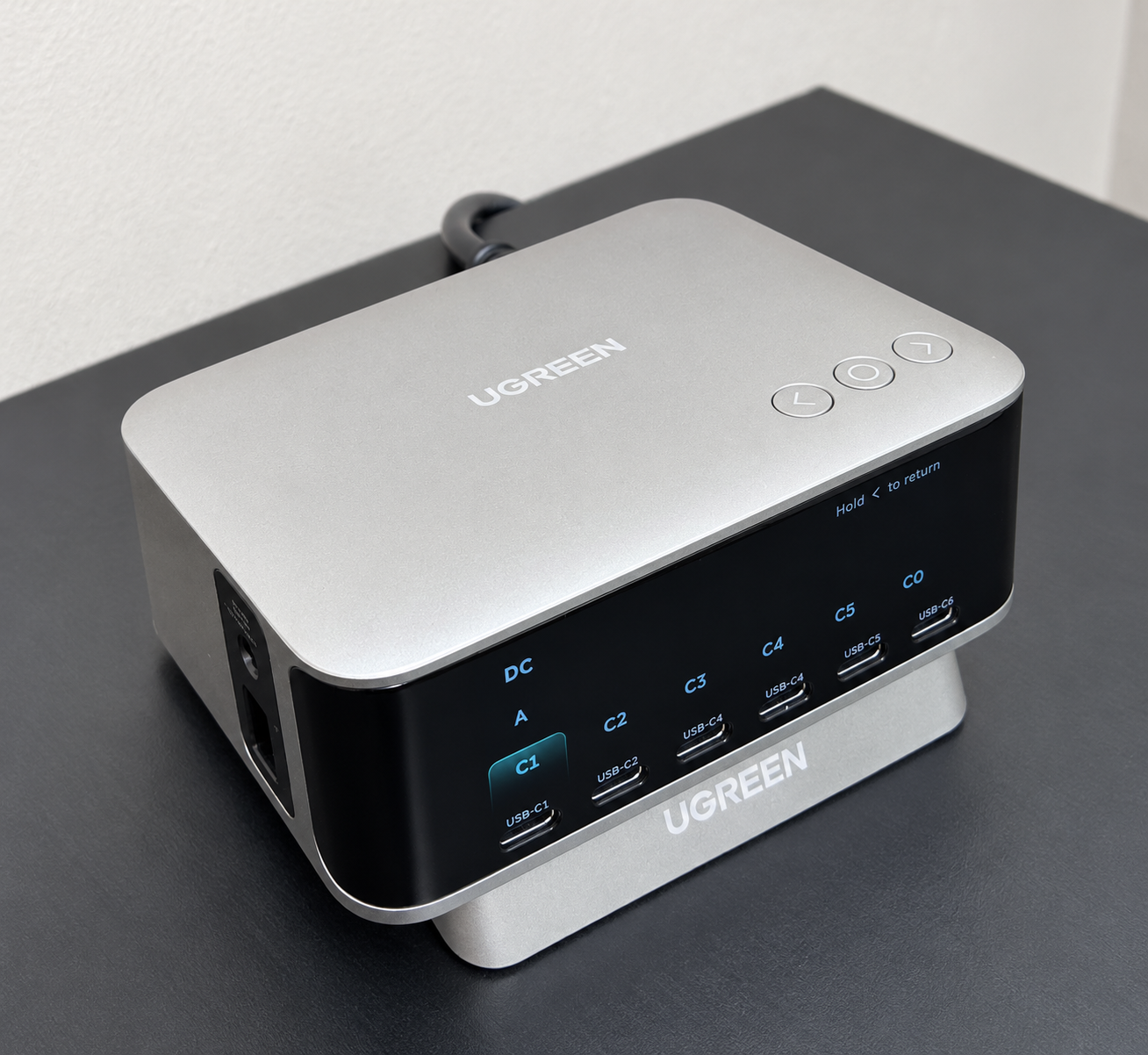
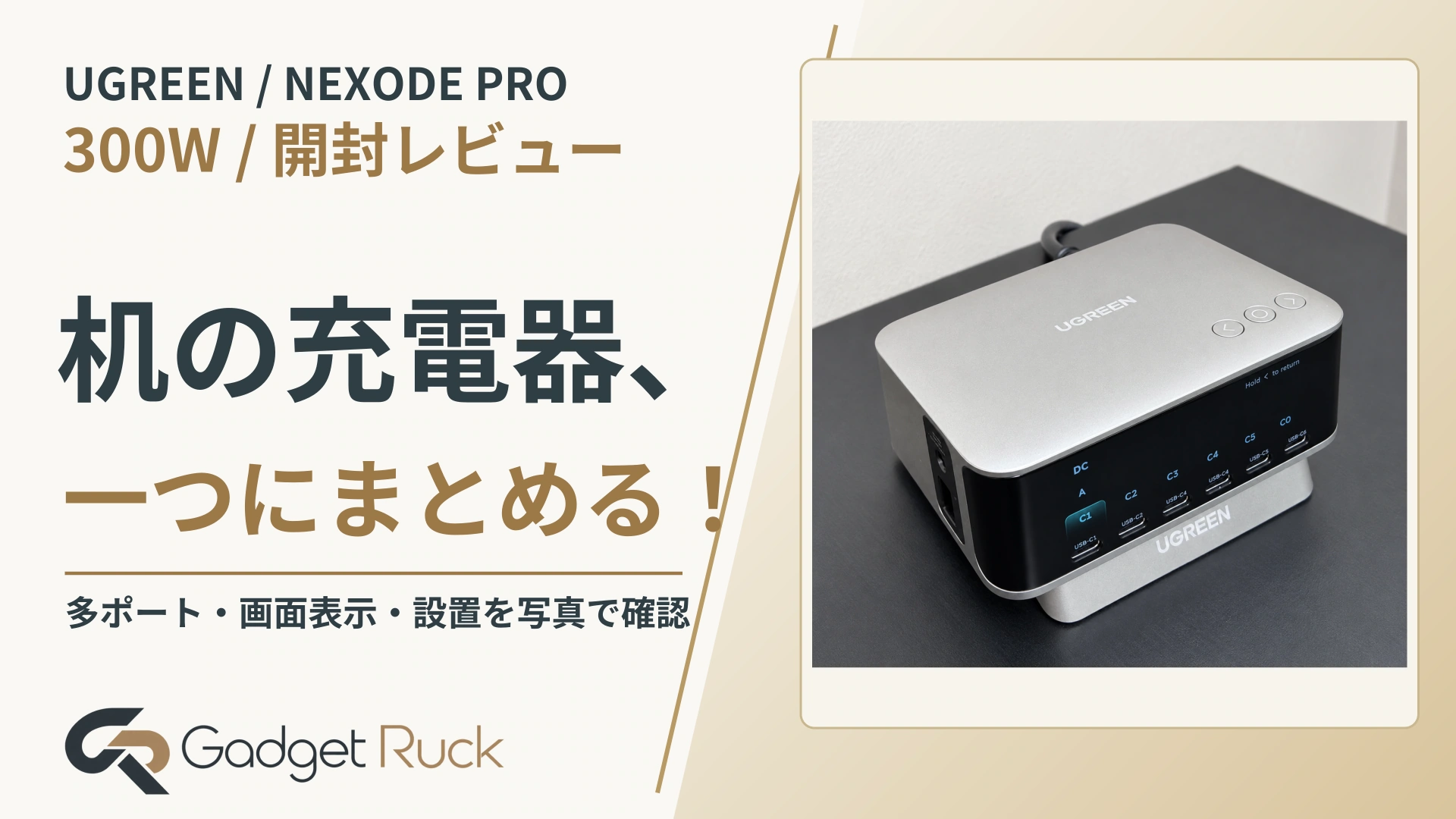
充電器を一か所にまとめたい! しかも、今何Wで充電しているか見られたらうれしい。そんな理由でUGREEN Nexode Pro 300Wを買いました。
USB-C機器を一か所へ集め、本体の画面で充電状況を見たい人には気になる一台。ただ、USB-Cごとの出力差と同時使用時の配分は、買う前に見ておきたいところです。
今回は、開封と外観の第一印象に加え、手元の3台を同時充電した使用感、台座とディスプレイの見やすさを紹介します。ポート構成・電力配分は、同梱取扱説明書の配分表写真をもとに解説。充電速度や発熱の測定、表示値の精度検証、アプリの評価は行っていません。
広告:この記事には楽天市場のアフィリエイトリンクが含まれます。リンク経由の購入で、運営者に報酬が入る場合があります。製品は私が購入したものです。
購入理由は「充電器の集約」と「ワット数が見えること」
iPadやiPhoneだけでなく、キーボードやイヤホンなど、充電したいUSB-C機器はいろいろあります。そのたびに別々の充電器を使うより、まとめてつなげる場所が欲しくなりました。
もう一つの決め手は、本体の画面です。「今、何Wで充電しているんだろう?」を手元で見たい。300Wという数字と同じくらい、この表示が気になっていました。
日本公式の商品ページには参考価格として25,980円が掲載されています(2026年10月8日確認)。実際の販売価格やクーポンは購入先・時期で変わるため、公式の商品ページと購入先の最終金額を確認してください。
3台を同時充電。ワット数をその場で見られるのがいい
iPad Pro(M4)13インチ、iPhone 18 Pro、iPhone 16eの3台を同時につないでみました。今のところ充電で困っていません。いつもの機器を一か所に集められると、買いたかった理由にうまくはまります。
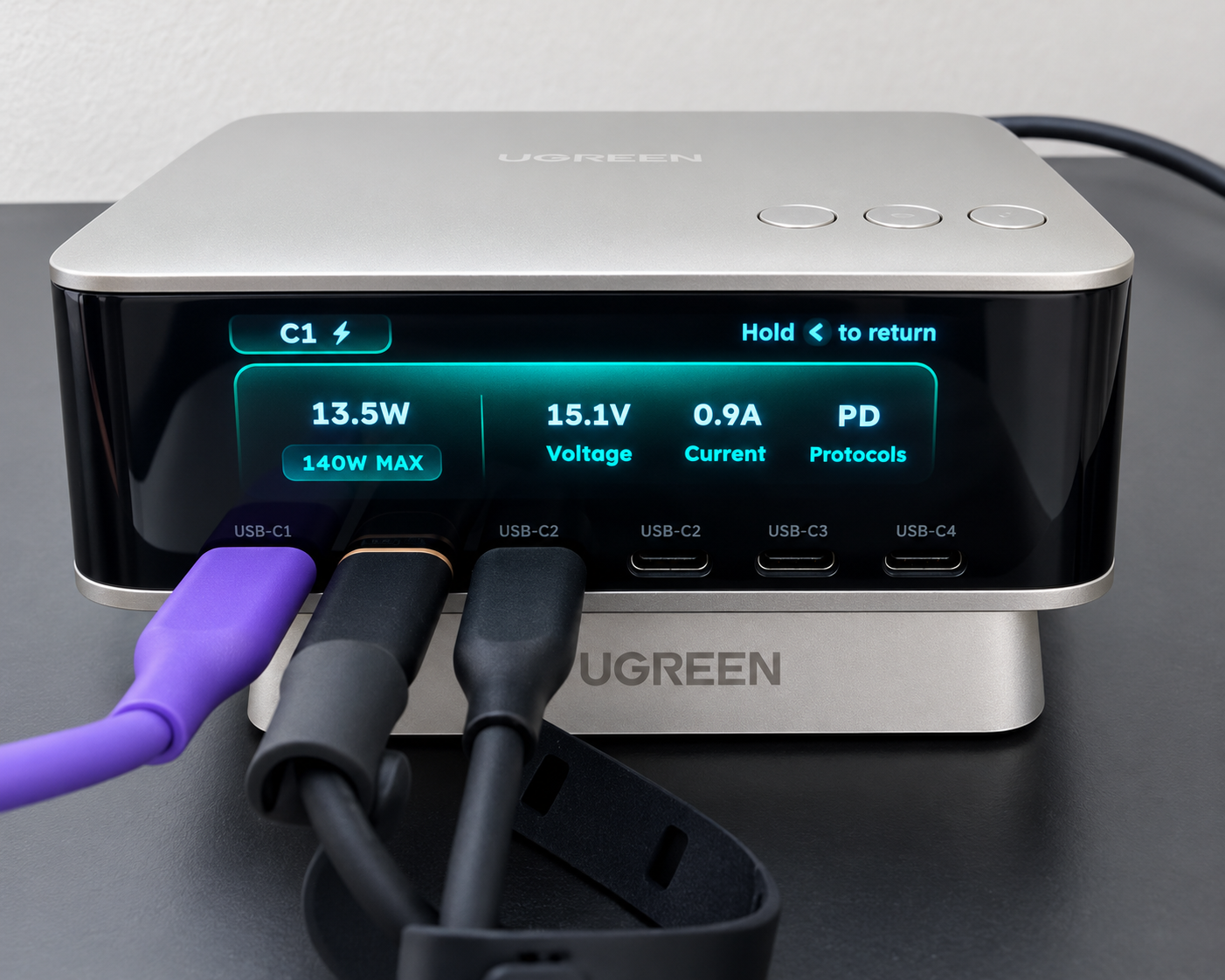
C1の詳細画面には、W数だけでなく電圧・電流・充電プロトコルも表示されます。ただ「充電中」ではなく、その瞬間の様子が数字で見える。ここは使い始めてからも気に入っています。
13.5Wは撮影時のC1の本体表示で、3台の合計や外部測定器の測定値ではありません。表示値の精度も、まだ検証していません。
日本公式では、複数の表示モードや設定も紹介されています。公式の表示機能紹介はこちら。手元で確認できたのは、今回のC1の詳細表示と、台座に載せたときの見やすさです。各ポートのW数を一画面で見られるか、消灯や表示維持をどう設定できるかは、使いながら確かめたいと思います。
アプリ連携はまだ使っていません。まずは本体のディスプレイを見ながら、普段の充電で使っています。
開封してまず感じたのは、質感のよさ
300Wと聞いて想像していたよりコンパクトで、持った重さも思ったほどではありませんでした。箱を開けたときの質感も好み! 大きさと重さは開封時の印象で、実測ではありません。
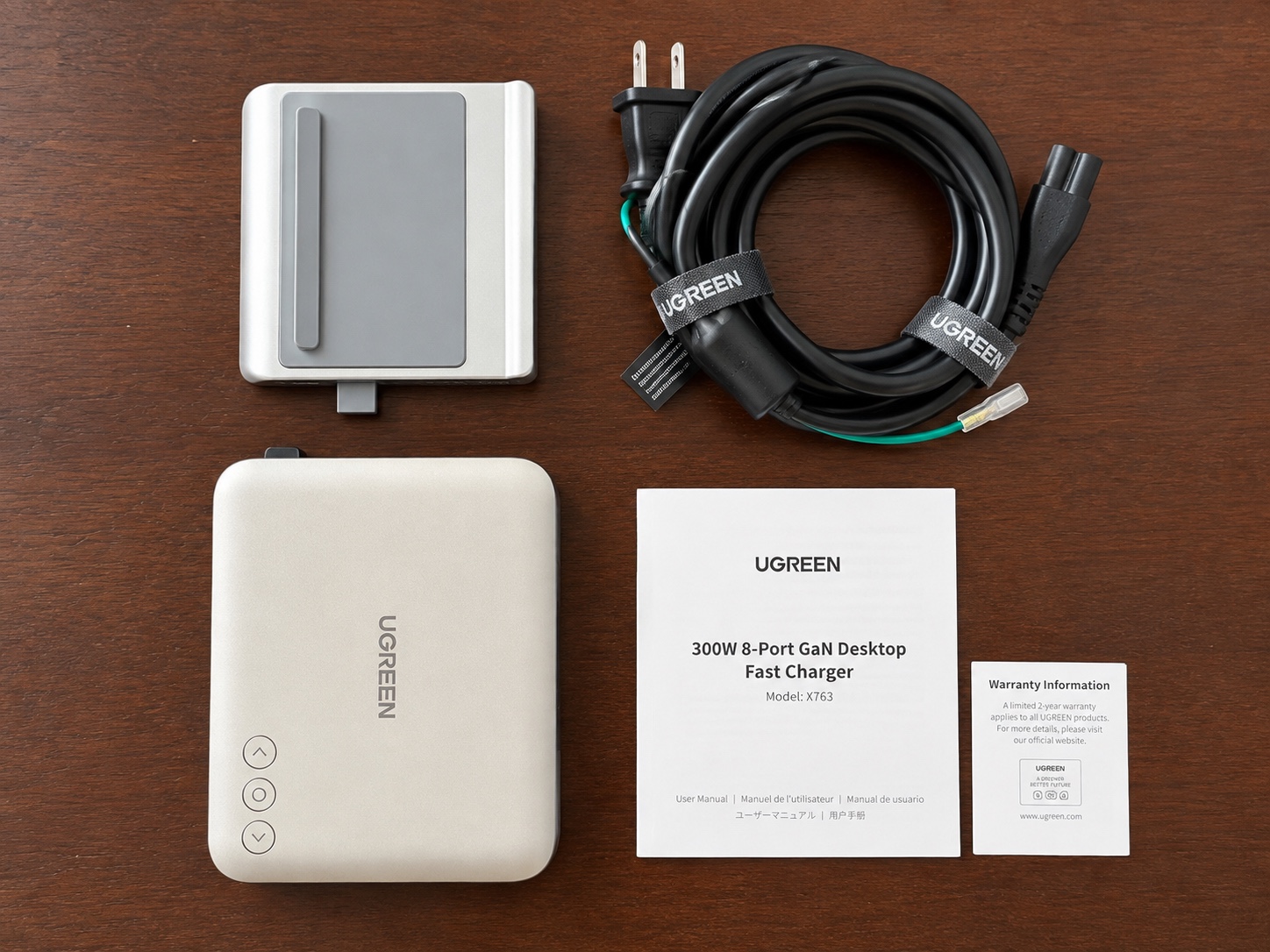
配送箱から内箱までの開封写真6枚を見る

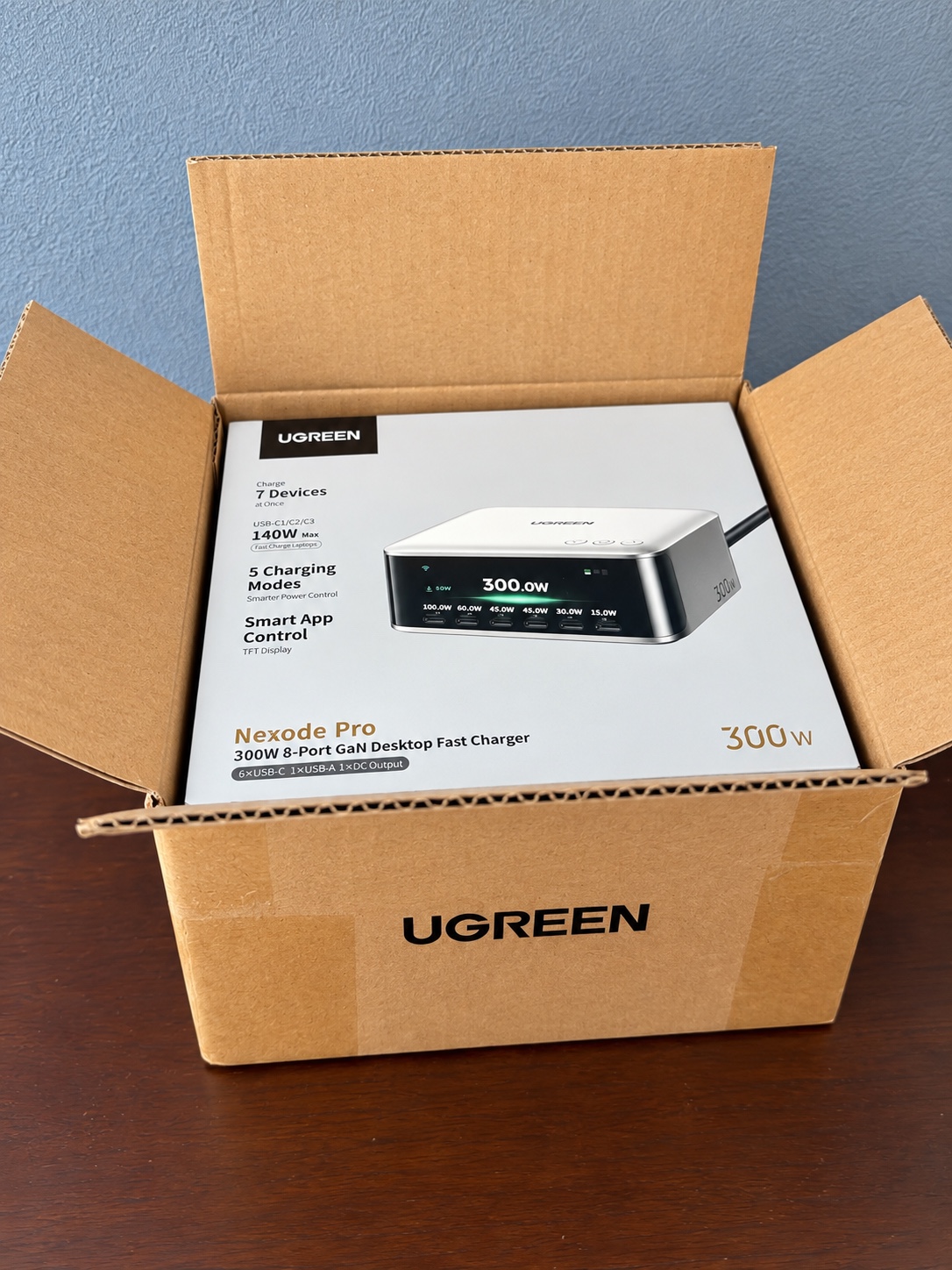
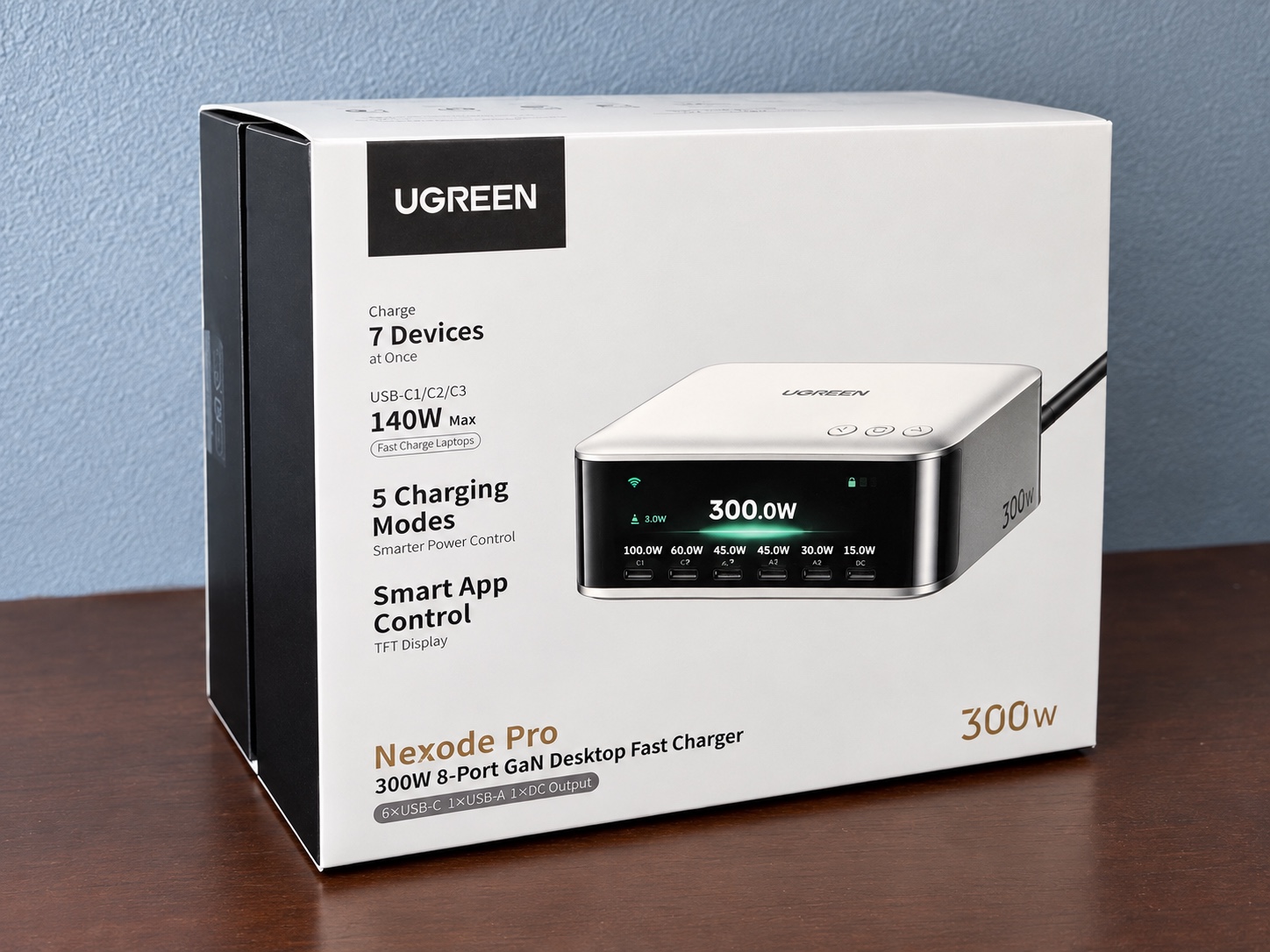
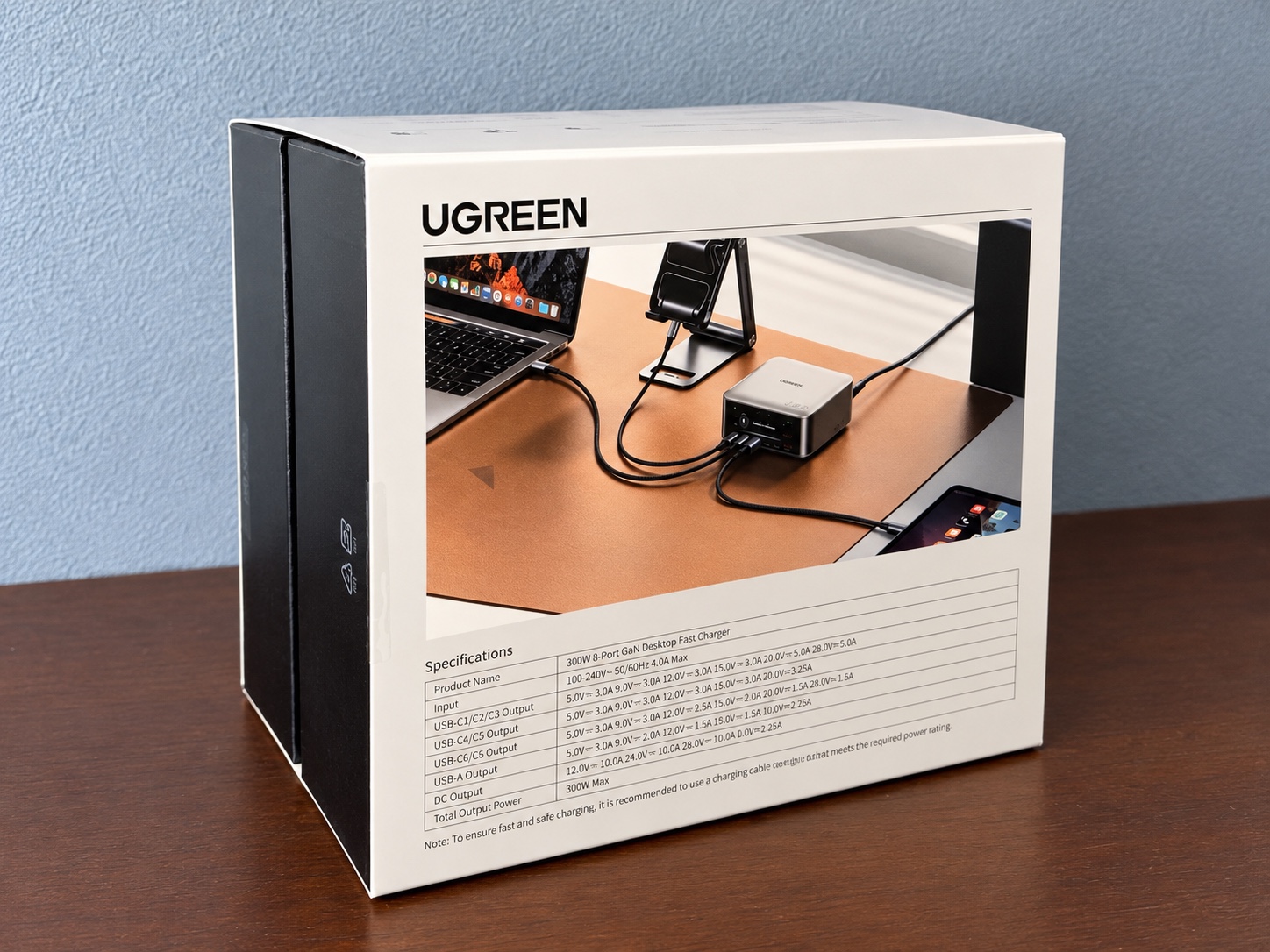
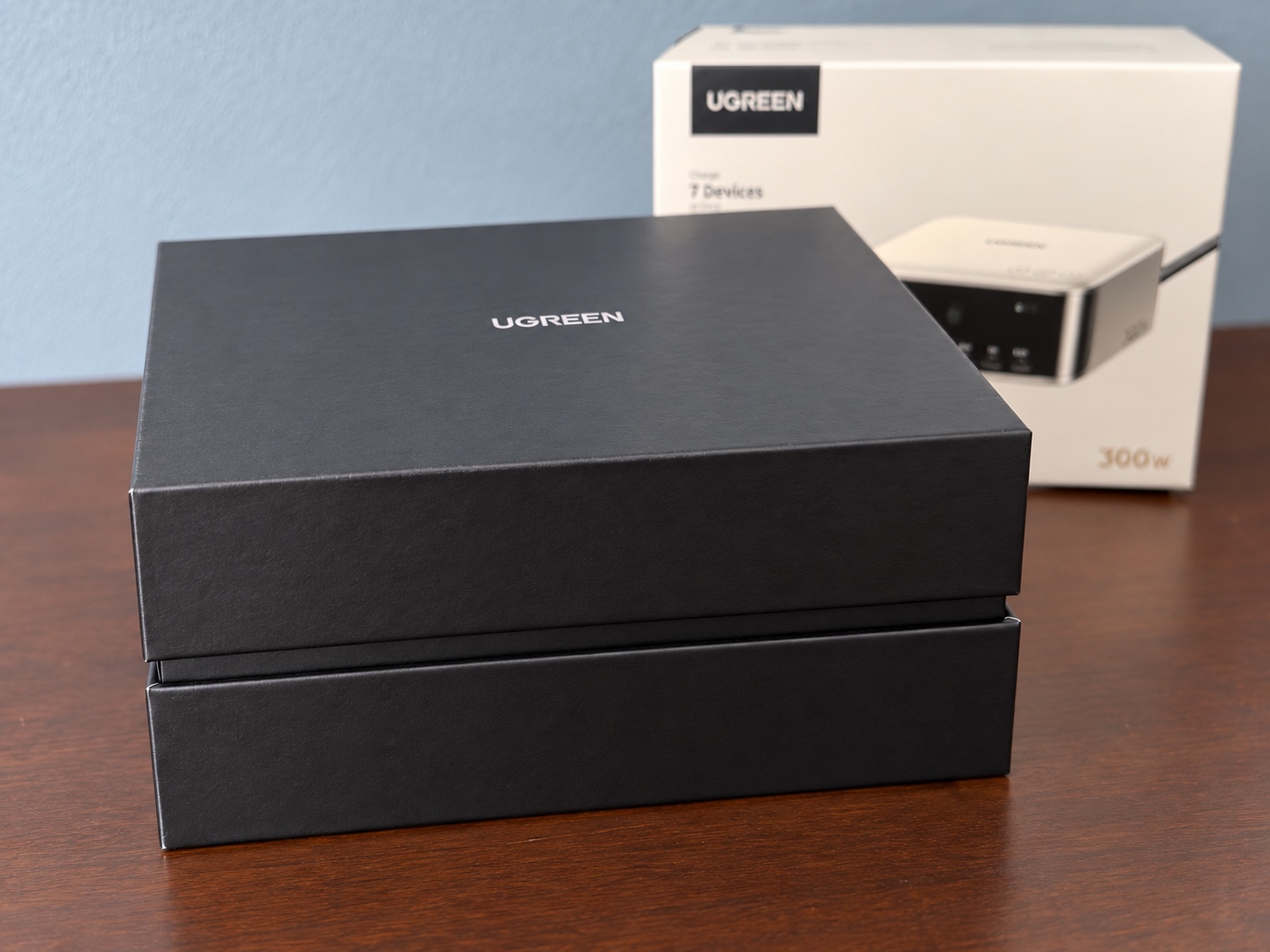
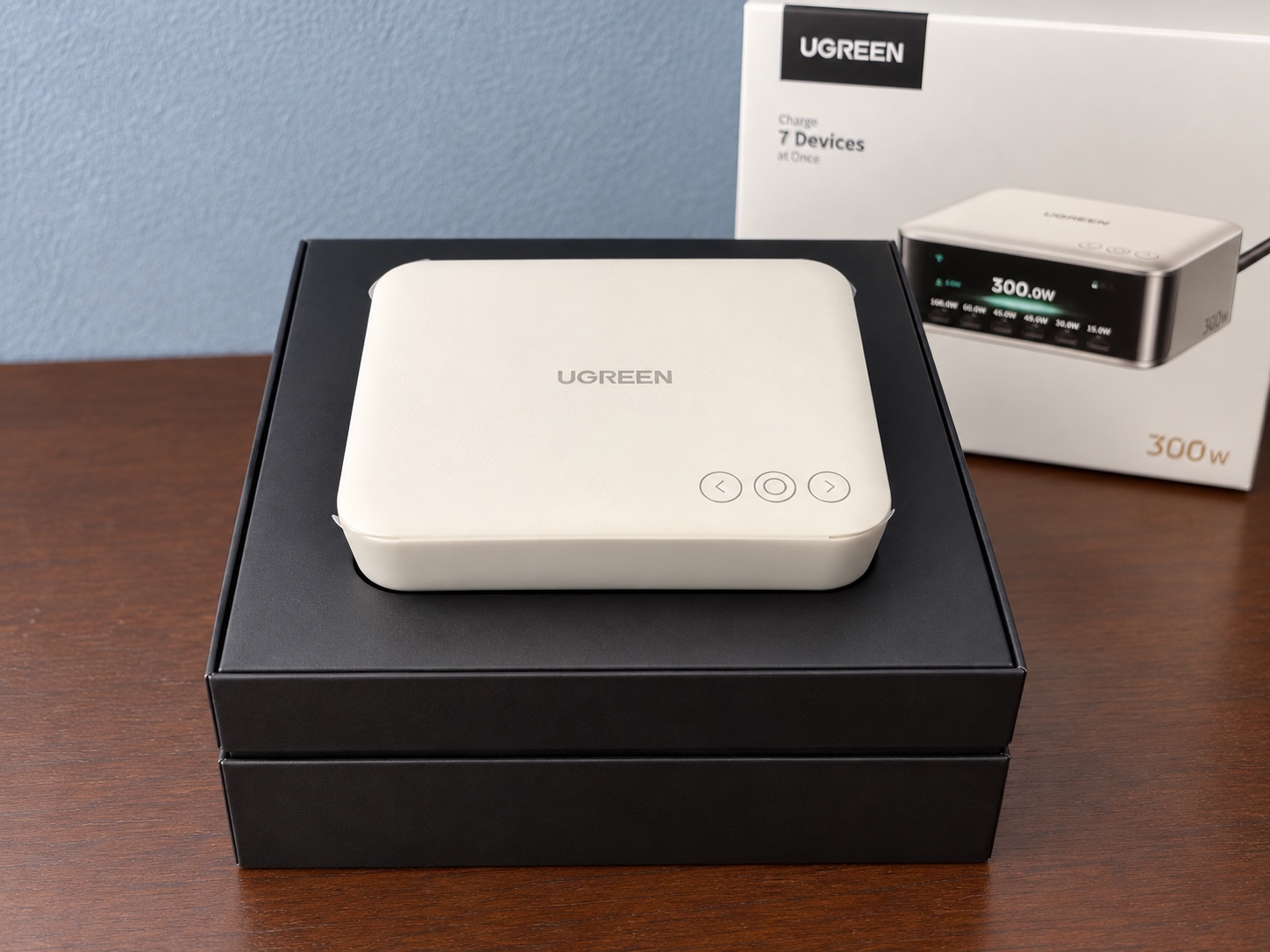
同梱品は写真で確認できる内容です。販売時期による違いは、購入先の付属品欄でご確認ください。
USB-Cは6口。でも、どこに挿しても同じではない
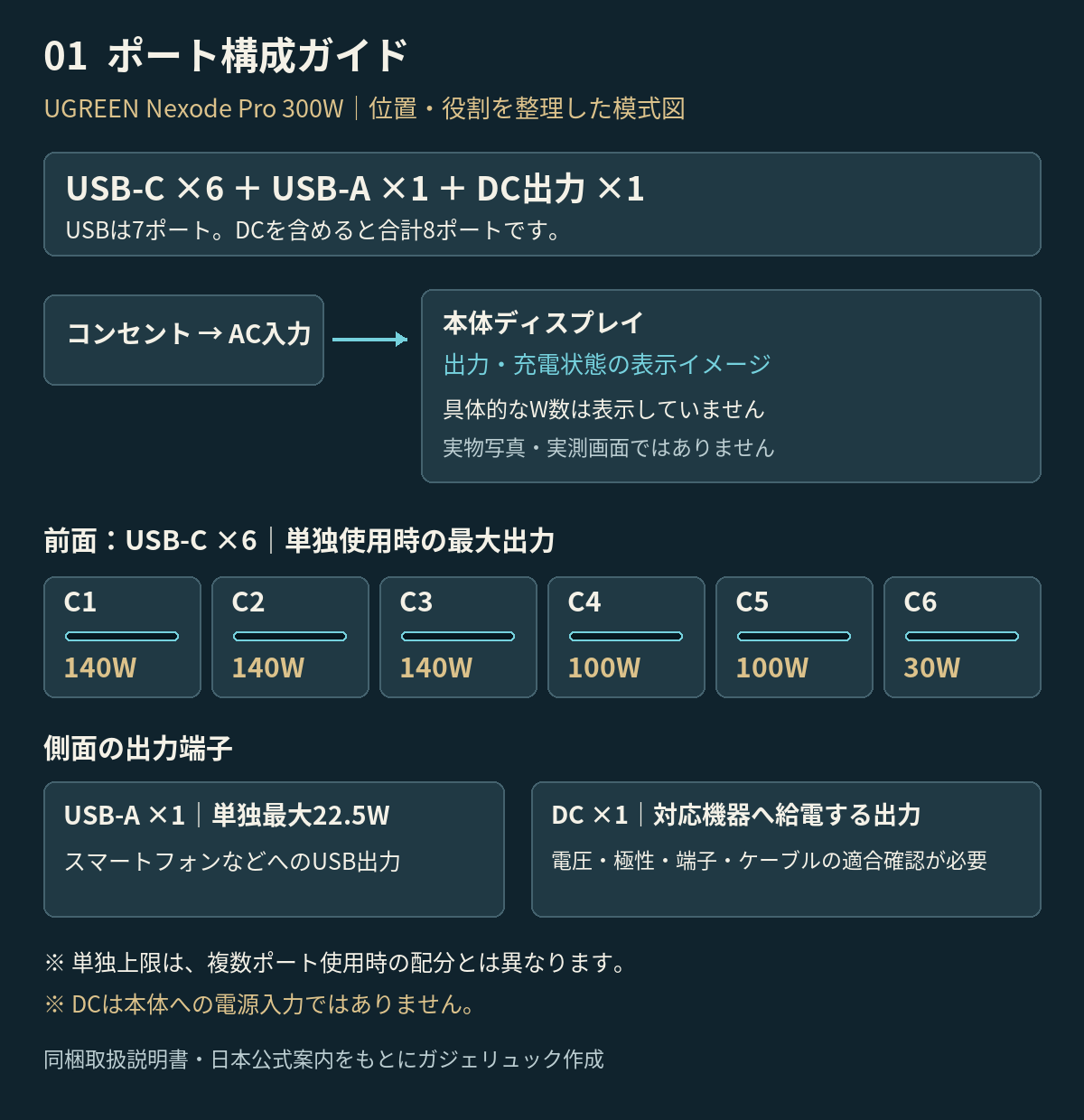
端子の内訳は、USB-Cが6口、USB-Aが1口、DC出力が1口。USBだけなら7ポートで、DCを含めて8ポートです。まずは端子の位置と役割を図で整理しました。
| USB端子 | 単独使用時の最大出力 |
|---|---|
| C1/C2/C3 | それぞれ140W |
| C4/C5 | それぞれ100W |
| C6 | 30W |
| USB-A | 22.5W |
同じUSB-Cでも、C1〜C3とC6では上限が違います。USB-C充電対応のノートPCもまとめたいなら、必要な電力とケーブルの対応を見てポートを選ぶのが基本。スマートフォンや小物は、機器側の対応する電力も確認して割り振ると考えやすくなります。
キーボードやイヤホンもまとめたいと考えていますが、そちらはまだ試していません。
側面のDCは給電用の出力端子です。本体への電源入力とは別物で、丸い端子のノートPCなら何でもつなげるわけではありません。機器に合う電圧・極性・端子規格・ケーブルを確認したうえで使う必要があります。
付属の台座で、デスクから画面を見やすくできる
台座に載せると本体に傾斜が付いて、デスクから画面を見やすくなります。ワット数が気になって選んだので、この角度がありがたいんですよね。
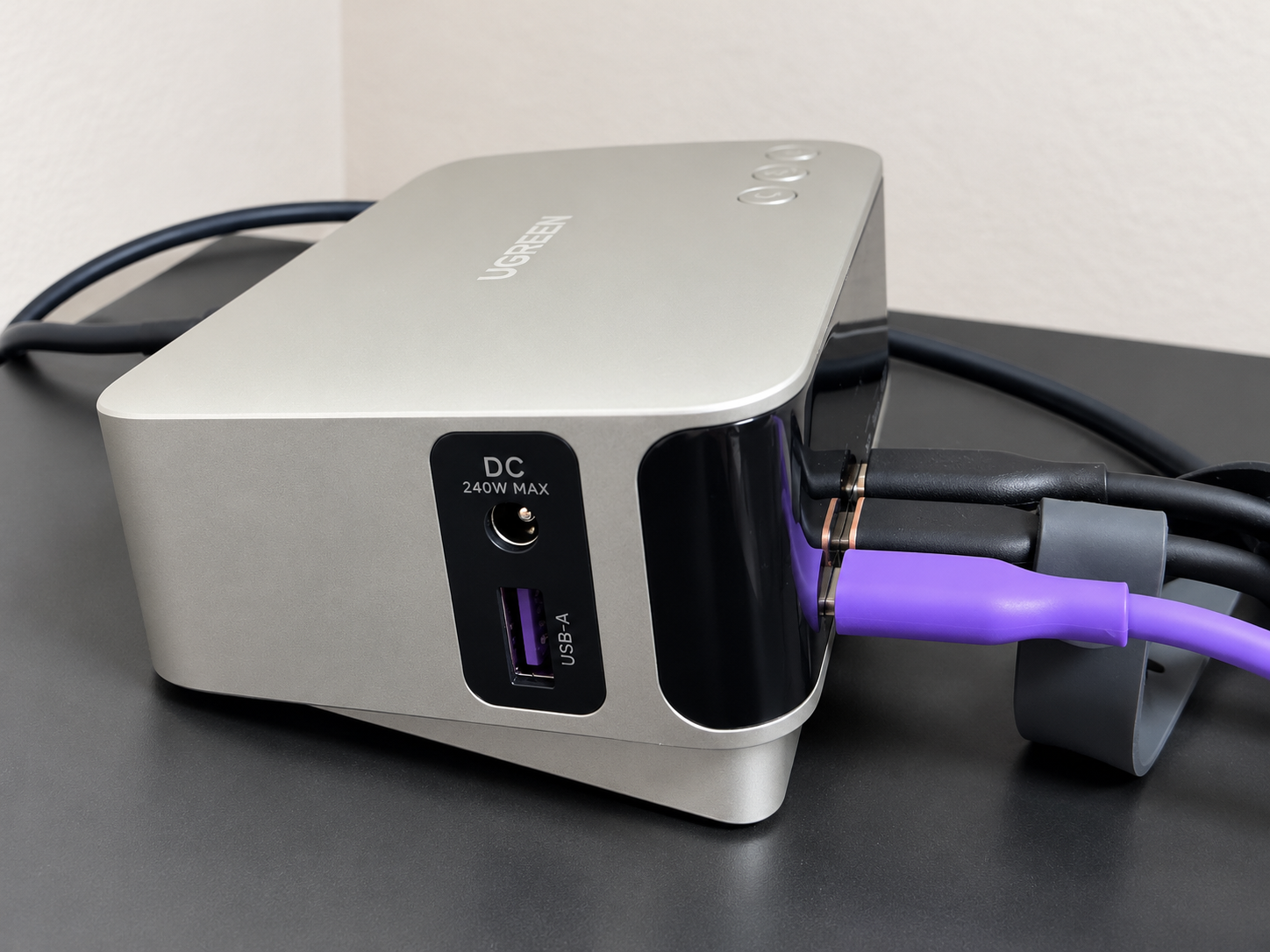
側面にDC出力とUSB-Aが1口ずつあるのも、使い道を広げられる点で好印象です。前面のUSB-Cとは別に、手持ちの機器に合わせて選べます。ただ、今回充電したのはUSB-Cの3台で、DCやUSB-Aを使った充電はまだ試していません。
同時充電は、台数より「どの端子を使うか」に注目
単独で140Wに対応するポートでも、複数台をつなぐと配分が変わります。下の図は、取扱説明書の自動出力モード(Adaptive Power Mode)にあるUSBポート配分を整理したものです。DCを含む8ポート同時使用や、ほかの充電モードの表ではありません。
USB出力配分の全体図を見る(説明書の配分表写真を参照)
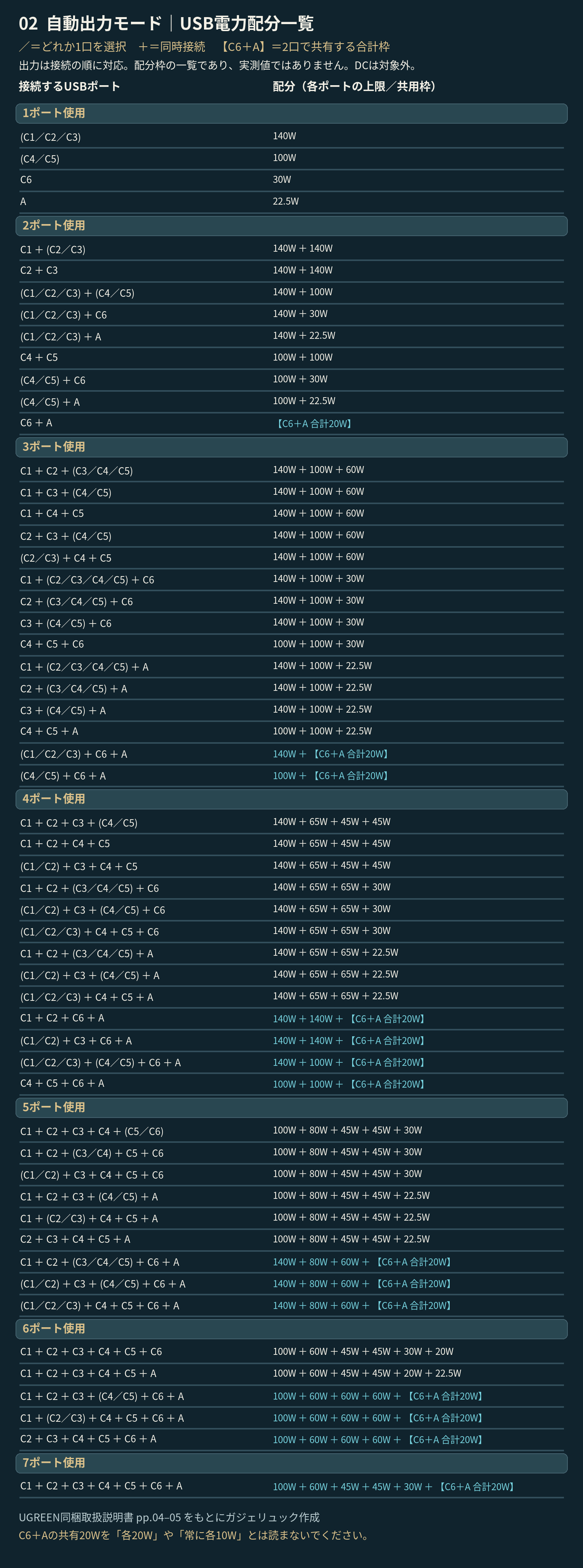
細かな組み合わせに入る前に、よく見たい4例を抜き出しました。数字は出力の配分枠で、つないだ機器に常にこのW数が流れるという意味ではありません。
| 接続する端子 | 取説の配分 |
|---|---|
| C1+C2 | C1:140W C2:140W 合計280W |
| C1+C2+C3 | C1:140W C2:100W C3:60W 合計300W |
| C6+USB-A | 2口で合計20Wを共有 |
| USB7ポートすべて | C1:100W、C2:60W C3:45W、C4:45W C5:30W C6+A:合計20W 全体で合計300W |
C1とC2の2台なら140Wずつ。C3も加えると140W・100W・60W。高出力の3口だけを見ても、1台増やしたときに配分が変わることが分かります。「USB-Cが6口ある」という数だけで選ばず、普段同時に充電したい機器を当てはめておきたいところです。
C6とUSB-Aには、もう一つ注意があります。両方を使うと、2口合わせて20Wの共用枠になります。20Wずつ出せるわけでも、いつでも必ず10Wずつに固定されるわけでもありません。
全USBポートを使う場合も、最後の20WはC6とUSB-Aの共有です。100+60+45+45+30+20=300W。7台つないでも、全ポートが単独使用時の上限を保つわけではないことが、この例から分かります。
詳細一覧の「/」は選択肢、「+」は同時接続を表します。例えば「C1+(C2/C3)」なら、C1とC2、またはC1とC3の2口を使う意味です。下の一覧では選択肢を括弧で囲み、共用枠も明記しました。
1〜7ポートの詳細一覧を文字で読む(横スクロール対応)
1ポート使用
| 接続ポート | 配分 |
|---|---|
| (C1/C2/C3) | 140W |
| (C4/C5) | 100W |
| C6 | 30W |
| A | 22.5W |
2ポート使用
| 接続ポート | 配分 |
|---|---|
| C1 + (C2/C3) | 140W + 140W |
| C2 + C3 | 140W + 140W |
| (C1/C2/C3) + (C4/C5) | 140W + 100W |
| (C1/C2/C3) + C6 | 140W + 30W |
| (C1/C2/C3) + A | 140W + 22.5W |
| C4 + C5 | 100W + 100W |
| (C4/C5) + C6 | 100W + 30W |
| (C4/C5) + A | 100W + 22.5W |
| C6 + A | 【C6+A 合計20W】 |
3ポート使用
| 接続ポート | 配分 |
|---|---|
| C1 + C2 + (C3/C4/C5) | 140W + 100W + 60W |
| C1 + C3 + (C4/C5) | 140W + 100W + 60W |
| C1 + C4 + C5 | 140W + 100W + 60W |
| C2 + C3 + (C4/C5) | 140W + 100W + 60W |
| (C2/C3) + C4 + C5 | 140W + 100W + 60W |
| C1 + (C2/C3/C4/C5) + C6 | 140W + 100W + 30W |
| C2 + (C3/C4/C5) + C6 | 140W + 100W + 30W |
| C3 + (C4/C5) + C6 | 140W + 100W + 30W |
| C4 + C5 + C6 | 100W + 100W + 30W |
| C1 + (C2/C3/C4/C5) + A | 140W + 100W + 22.5W |
| C2 + (C3/C4/C5) + A | 140W + 100W + 22.5W |
| C3 + (C4/C5) + A | 140W + 100W + 22.5W |
| C4 + C5 + A | 100W + 100W + 22.5W |
| (C1/C2/C3) + C6 + A | 140W + 【C6+A 合計20W】 |
| (C4/C5) + C6 + A | 100W + 【C6+A 合計20W】 |
4ポート使用
| 接続ポート | 配分 |
|---|---|
| C1 + C2 + C3 + (C4/C5) | 140W + 65W + 45W + 45W |
| C1 + C2 + C4 + C5 | 140W + 65W + 45W + 45W |
| (C1/C2) + C3 + C4 + C5 | 140W + 65W + 45W + 45W |
| C1 + C2 + (C3/C4/C5) + C6 | 140W + 65W + 65W + 30W |
| (C1/C2) + C3 + (C4/C5) + C6 | 140W + 65W + 65W + 30W |
| (C1/C2/C3) + C4 + C5 + C6 | 140W + 65W + 65W + 30W |
| C1 + C2 + (C3/C4/C5) + A | 140W + 65W + 65W + 22.5W |
| (C1/C2) + C3 + (C4/C5) + A | 140W + 65W + 65W + 22.5W |
| (C1/C2/C3) + C4 + C5 + A | 140W + 65W + 65W + 22.5W |
| C1 + C2 + C6 + A | 140W + 140W + 【C6+A 合計20W】 |
| (C1/C2) + C3 + C6 + A | 140W + 140W + 【C6+A 合計20W】 |
| (C1/C2/C3) + (C4/C5) + C6 + A | 140W + 100W + 【C6+A 合計20W】 |
| C4 + C5 + C6 + A | 100W + 100W + 【C6+A 合計20W】 |
5ポート使用
| 接続ポート | 配分 |
|---|---|
| C1 + C2 + C3 + C4 + (C5/C6) | 100W + 80W + 45W + 45W + 30W |
| C1 + C2 + (C3/C4) + C5 + C6 | 100W + 80W + 45W + 45W + 30W |
| (C1/C2) + C3 + C4 + C5 + C6 | 100W + 80W + 45W + 45W + 30W |
| C1 + C2 + C3 + (C4/C5) + A | 100W + 80W + 45W + 45W + 22.5W |
| C1 + (C2/C3) + C4 + C5 + A | 100W + 80W + 45W + 45W + 22.5W |
| C2 + C3 + C4 + C5 + A | 100W + 80W + 45W + 45W + 22.5W |
| C1 + C2 + (C3/C4/C5) + C6 + A | 140W + 80W + 60W + 【C6+A 合計20W】 |
| (C1/C2) + C3 + (C4/C5) + C6 + A | 140W + 80W + 60W + 【C6+A 合計20W】 |
| (C1/C2/C3) + C4 + C5 + C6 + A | 140W + 80W + 60W + 【C6+A 合計20W】 |
6ポート使用
| 接続ポート | 配分 |
|---|---|
| C1 + C2 + C3 + C4 + C5 + C6 | 100W + 60W + 45W + 45W + 30W + 20W |
| C1 + C2 + C3 + C4 + C5 + A | 100W + 60W + 45W + 45W + 20W + 22.5W |
| C1 + C2 + C3 + (C4/C5) + C6 + A | 100W + 60W + 60W + 60W + 【C6+A 合計20W】 |
| C1 + (C2/C3) + C4 + C5 + C6 + A | 100W + 60W + 60W + 60W + 【C6+A 合計20W】 |
| C2 + C3 + C4 + C5 + C6 + A | 100W + 60W + 60W + 60W + 【C6+A 合計20W】 |
7ポート使用
| 接続ポート | 配分 |
|---|---|
| C1 + C2 + C3 + C4 + C5 + C6 + A | 100W + 60W + 45W + 45W + 30W + 【C6+A 合計20W】 |
実際に受け取る電力は、接続機器やケーブル、充電残量などの条件にも左右されます。出力枠と本体がその瞬間に表示するW数は、別の情報として見ておきたいです。
開封時によかった点と、買う前に考えたいこと
質感と、想像よりコンパクトなところが好印象。使い始めてからは、3台をまとめられることと画面の見やすさが好きになりました。出したまま使う充電器なので、見た目も使い勝手も納得できるのはうれしいですね。
一方、仕様上はUSB-Cの出力差や同時使用時の配分を意識する必要があります。端子の数が増えても、充電ケーブル自体が不要になるわけではありません。実際にどの充電器を減らせるかは、自分の機器と必要な電力を並べて考えたいところです。
これは使って困ったという不満ではなく、買う前に整理しておきたい点です。今回の3台は問題なく同時充電できましたが、長時間の使用や別の機器の組み合わせまで確かめたわけではありません。充電速度や発熱も、印象だけで良し悪しを決めていません。
こんな人には候補になる。300Wを使い切る必要がある?
ノートPCやタブレット、スマートフォン、小物など、USB-C機器の充電を一か所にまとめたい人には、6口あるUSB-Cが検討材料になります。さらに、充電状態を本体の画面で見たい人なら、出力以外にも選ぶ理由がある製品だと思います。
反対に、スマートフォンやイヤホンが中心なら、合計300Wを使い切る場面は多くないかもしれません。必要な口数と電力を満たす充電器も候補にして、ディスプレイや集約のしやすさにどれくらい価値を感じるかで考えるのがよさそうです。
補足:日本でのブランド展開と公式CM
UGREENの日本での展開も気になるところ
UGREENは充電器だけでなく、PC周辺機器やNASなども展開しています。日本では山﨑賢人さんをブランドアンバサダーに迎え、公式の特設ページで発信を続けています。日本での認知を広げようとしている動きも、購入を検討する際に気になりました。
もちろん、アンバサダーの起用と、充電器の性能や安全性の評価は別の話です。この記事では、製品の仕様と、開封・使い始めて感じたことを中心に見ています。
まとめ:充電器をまとめて、充電状況も見える環境にしたい
充電器をまとめたい、ワット数も見たい。その2つを目当てに選びました。実物の質感も好みで、大きさと重さは想定より扱いやすく感じています。
仕様を読むときは、8ポートという総数だけでなく、USB-Cごとの上限と、同時使用時の配分を見るのが大切です。特にC6とUSB-Aの共用枠は、使い方を考える前に押さえておきたいポイントでした。
手元のiPadとiPhone2台をまとめて充電でき、台座に載せるとディスプレイも見やすい。使い始めた段階では、購入した二つの目的に合っていると感じています。長く使ったときの評価や、表示設定・アプリの使い勝手は、確認できたことから追記していく予定です。
購入前に、販売条件と対応機器を確認
UGREENNexode Pro 300WUSB-C機器の充電を、一か所に。楽天市場で価格・在庫を確認 →
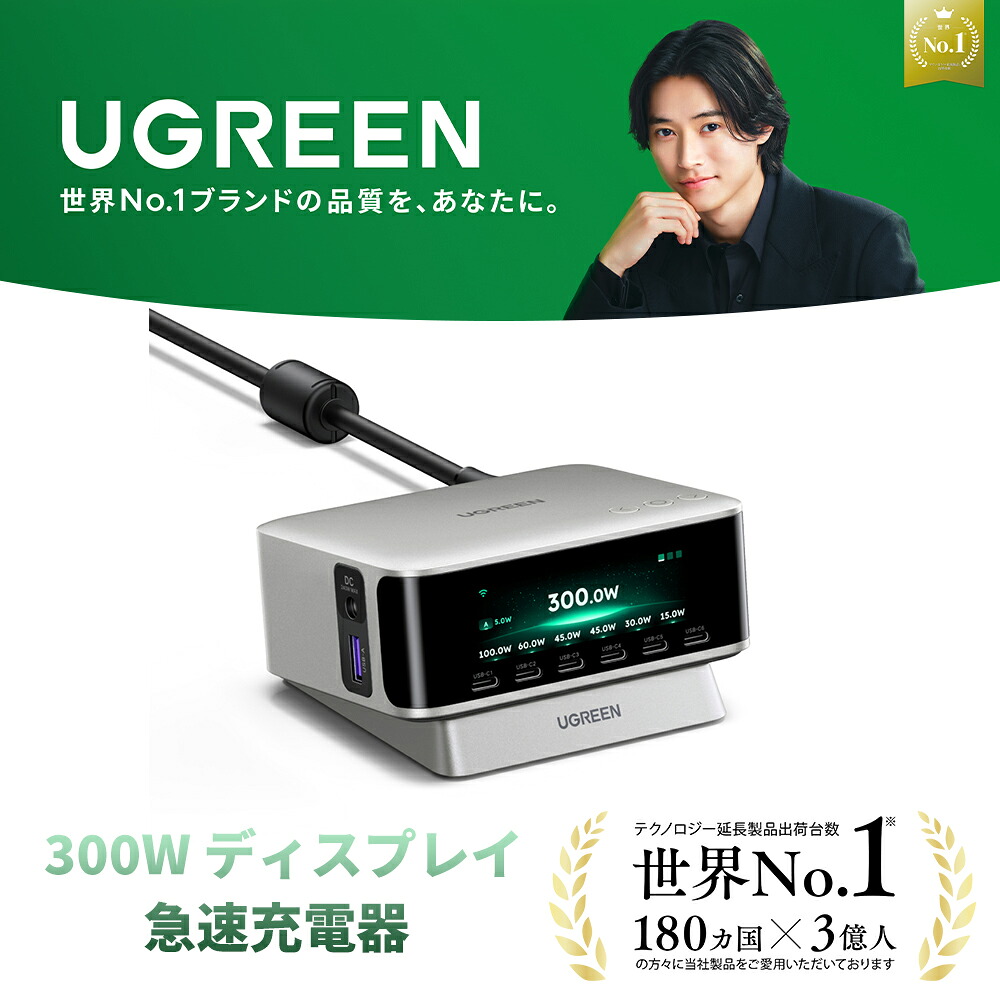 UGREEN Nexode Pro 300W楽天市場楽天で見る(PR)AmazonAmazonで見る(PR)
商品写真は自分で撮影。写真・商品名から購入先へ進めます。
リンク先はUGREEN公式楽天市場店の商品です。価格、送料、クーポン、ポイント、同梱品は購入時点の条件をご確認ください。この記事では、過去のクーポンが今も使えるとは案内していません。
あわせて読みたい
持ち歩き用も検討するなら、CIO NovaPort SLIM DUO II 65W2Cの使用レビューもどうぞ。用途に合うW数や同時充電の考え方は、充電器の選び方ガイドにまとめています。
仕様の参照:同梱取扱説明書の配分表写真(pp.04–05)、日本公式商品ページ、日本公式シリーズ紹介。2026年10月8日に、代表4例の配分と公式商品名・参考価格・表示機能を再確認しています。説明書について今回確認したのは配分表の写真で、全文の確認ではありません。写真は自分で撮影、図表は仕様を整理した図です。
Amazonのアソシエイトとして、ガジェリュックは適格販売により収入を得ています。価格・在庫・色・サイズ・付属品などの販売条件は各購入先でご確認ください。